
Como enviar o áudio de uma sessão presencial pelo celular
Visão geral
Você gravou a sessão presencial com o gravador do próprio celular e quer que a Brainn Care transcreva e prepare o rascunho da evolução. Não precisa passar o arquivo para o computador: dá para fazer tudo pelo telefone, em duas etapas.
Salvar a gravação nos arquivos do celular. O gravador guarda o áudio dentro do próprio app. Primeiro você o exporta para uma pasta do telefone, como Documentos.
Enviar pelo navegador do celular. Abra a Brainn Care no Chrome ou Safari, vá até o prontuário do paciente e escolha o arquivo que acabou de salvar.
Antes de começar
- ✓A gravação da sessão está no aplicativo gravador do celular.
- ✓Você sabe a data e o horário de início da sessão.
- ✓O celular está em uma rede Wi-Fi estável. Arquivos de uma hora de sessão costumam ter entre 30 e 80 MB.
- ✓Formatos aceitos: MP3, M4A, WAV e MP4. A maioria dos gravadores de Android e o Gravador do iPhone salvam em M4A, que funciona sem conversão. Limite de 5 GB por arquivo.
Salvar a gravação nos arquivos do celular
O gravador guarda os áudios em uma área interna que o navegador não enxerga. Por isso, antes de abrir a Brainn Care, você exporta o arquivo para uma pasta comum do telefone. Os prints abaixo são de um Android com o gravador em inglês; em português os botões se chamam Salvar como e Usar esta pasta.
Abra o aplicativo gravador que você usou para gravar a sessão (no Android costuma se chamar Gravador, Gravador de Voz ou Recorder; no iPhone é o Gravador).
Localize a gravação da sessão na lista. Confira a data e a duração para ter certeza de que é o arquivo certo.
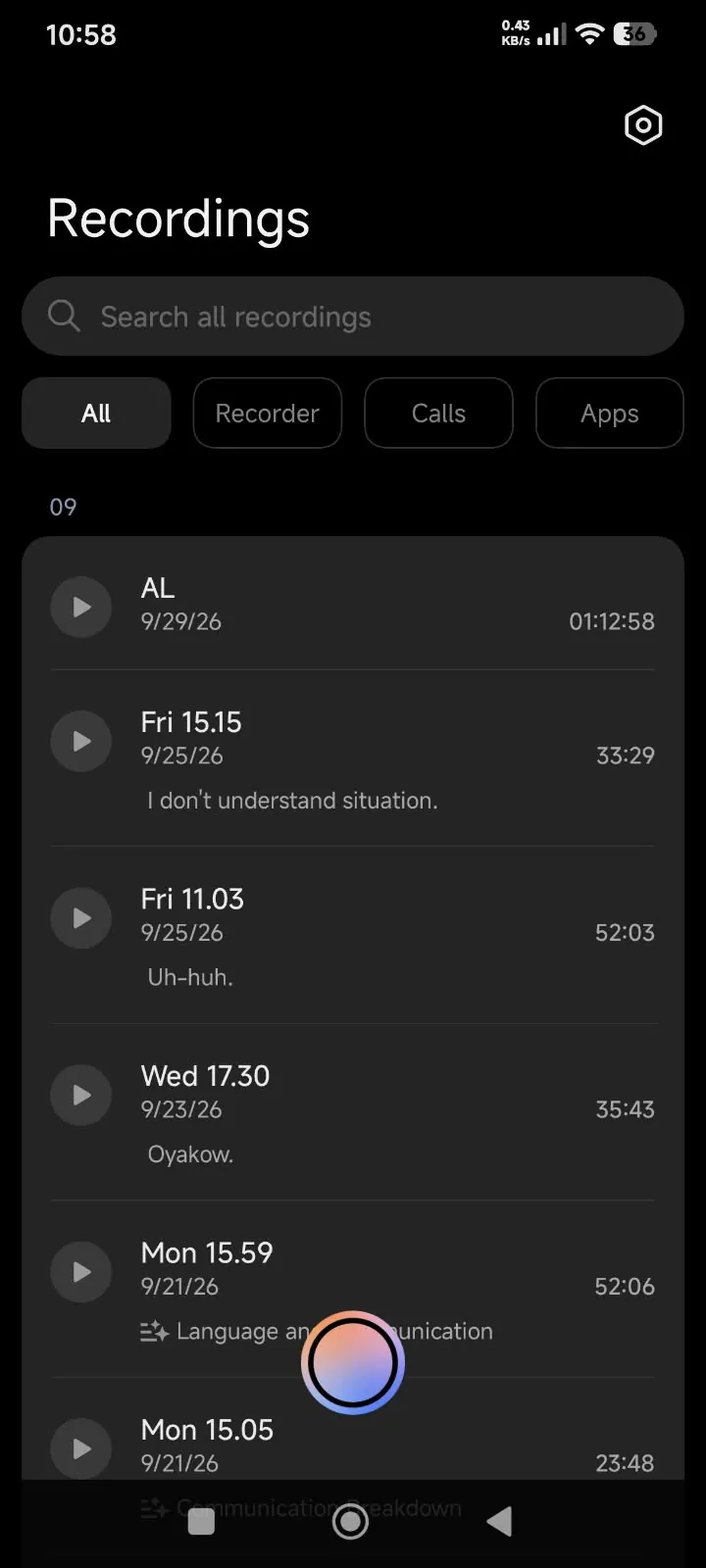
A gravação da sessão dentro do app gravador. Confira data e duração. Toque e segure sobre a gravação (ou toque nos três pontinhos) para abrir o menu e escolha Salvar como. Em alguns celulares a opção aparece como Exportar ou Salvar no dispositivo. No iPhone, toque em Compartilhar e depois em Salvar em Arquivos.
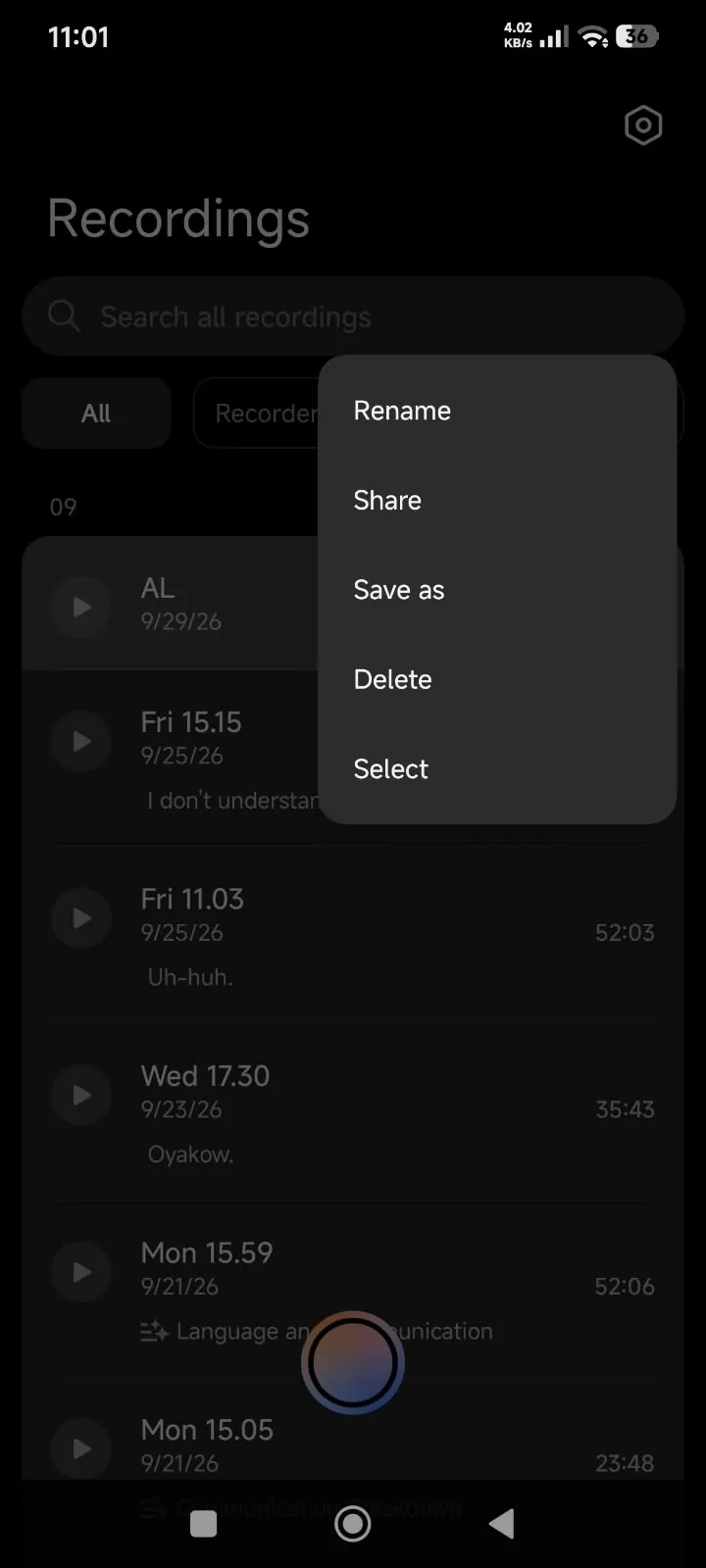
O menu da gravação. Toque em "Salvar como" (Save as). O celular abre o seletor de pastas. Entre em Documentos e toque em Usar esta pasta. Se preferir outra pasta, tudo bem: só lembre onde salvou, porque você vai procurar o arquivo aí na Parte 2.
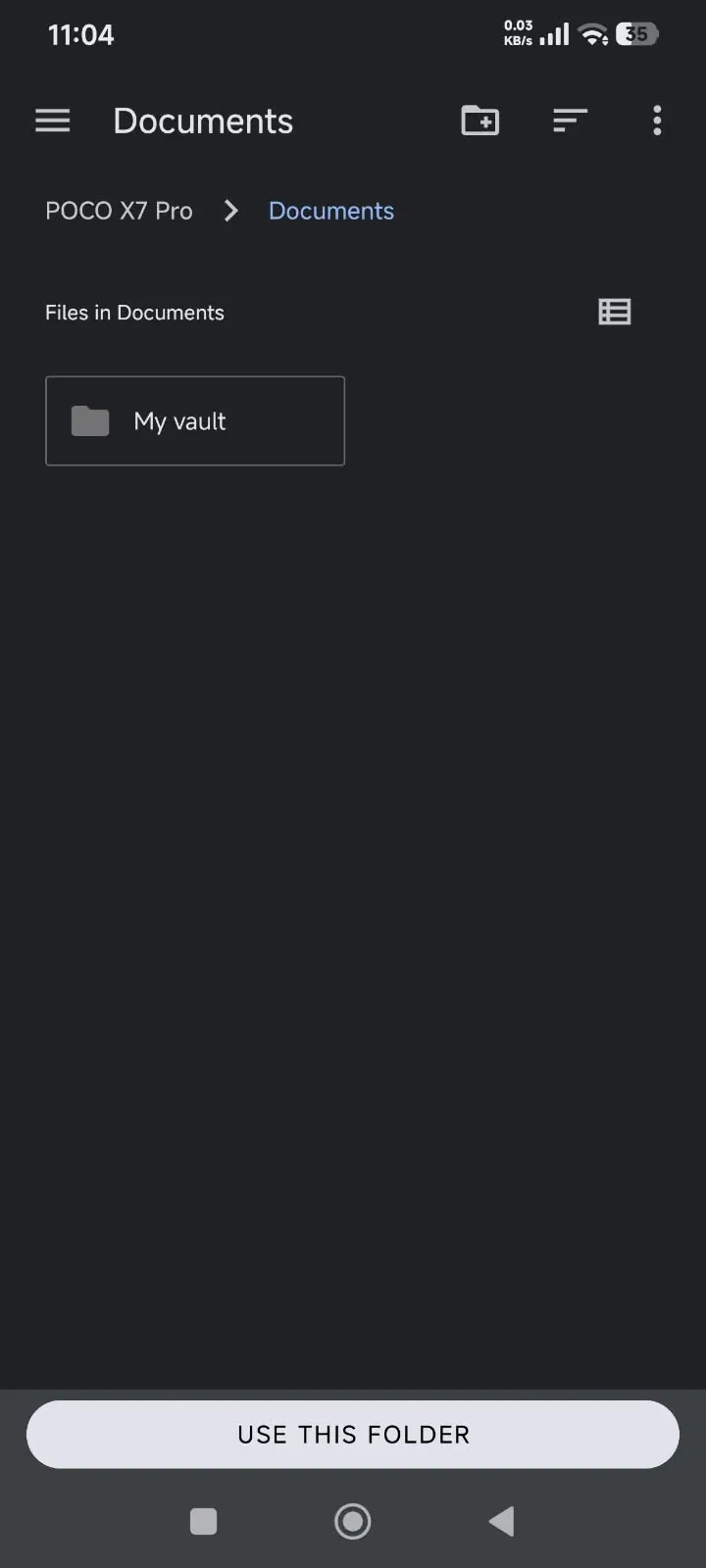
Entre em Documentos e confirme com "Usar esta pasta". Pronto. Se quiser conferir, abra o app Arquivos do celular: a gravação aparece dentro de Documentos, com o horário em que foi salva e o tamanho.
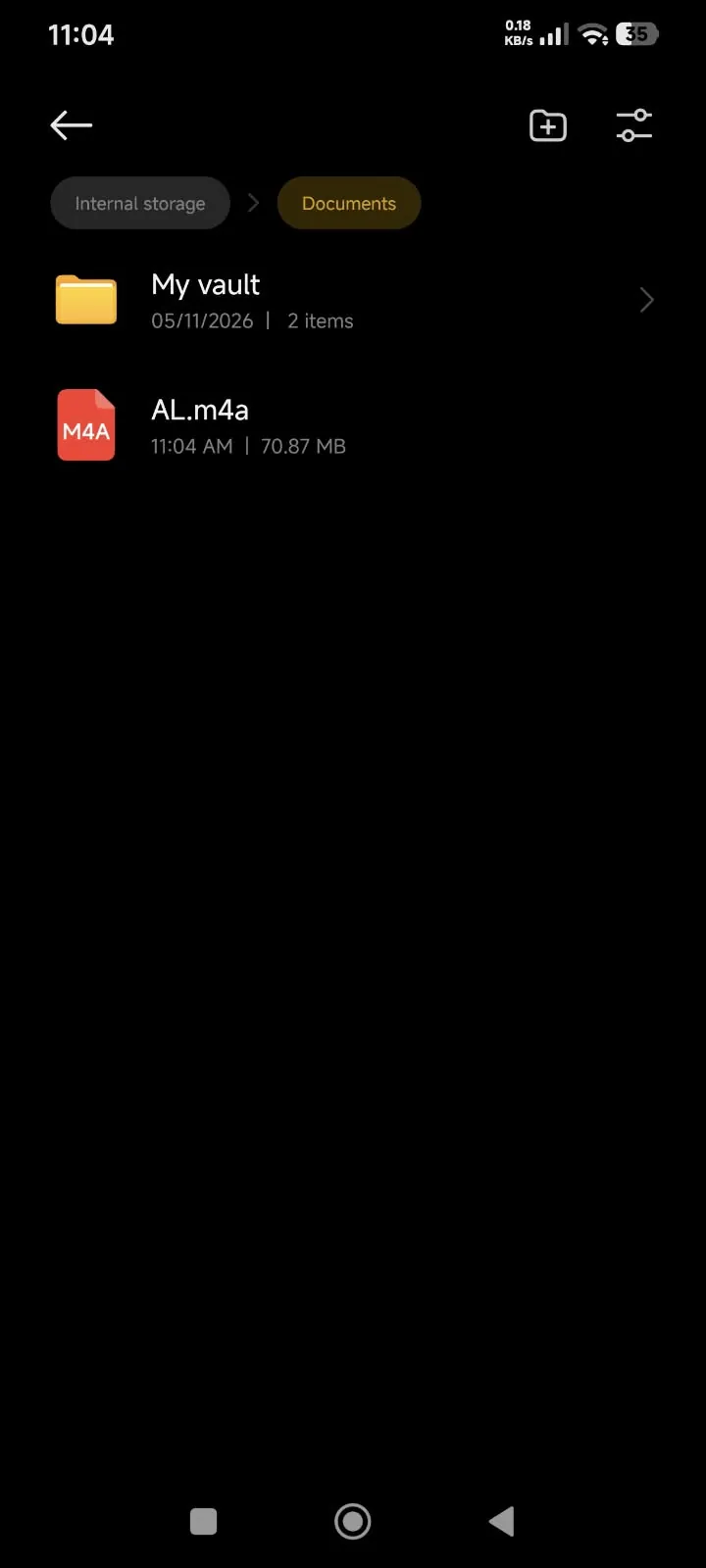
A gravação salva em Documentos, pronta para o envio.
Enviar pelo navegador do celular
Agora que o áudio está nos arquivos do telefone, o envio é feito pela própria Brainn Care, no navegador.
Abra o navegador do celular (Google Chrome no Android, Safari no iPhone) e acesse app.brainn.care. Faça login se ainda não estiver conectado.
Toque no menu de três tracinhos, no canto superior direito, ao lado do sininho de notificações. Depois toque em Pacientes.
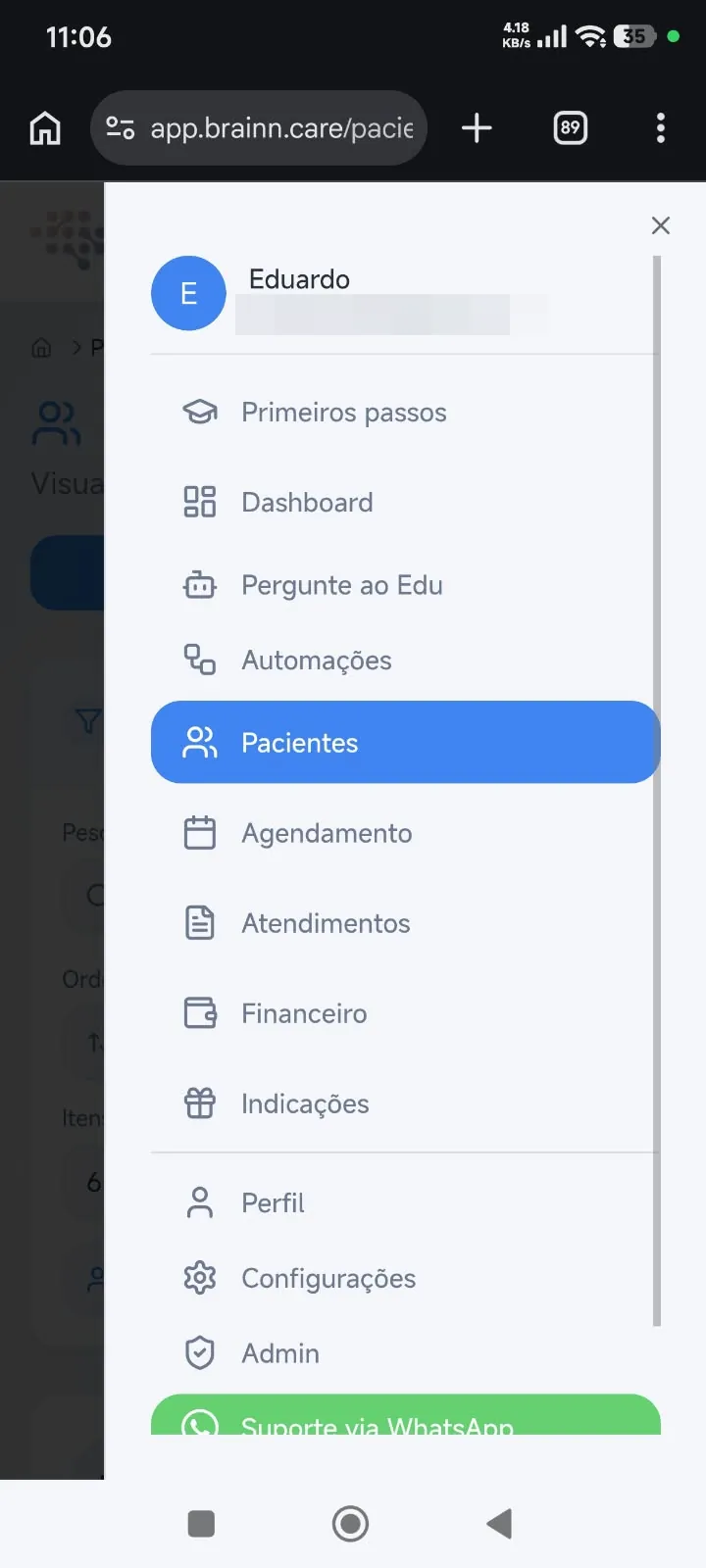
O menu fica ao lado do sininho. Toque em Pacientes. Encontre o paciente da sessão na lista e toque em Abrir Prontuário.
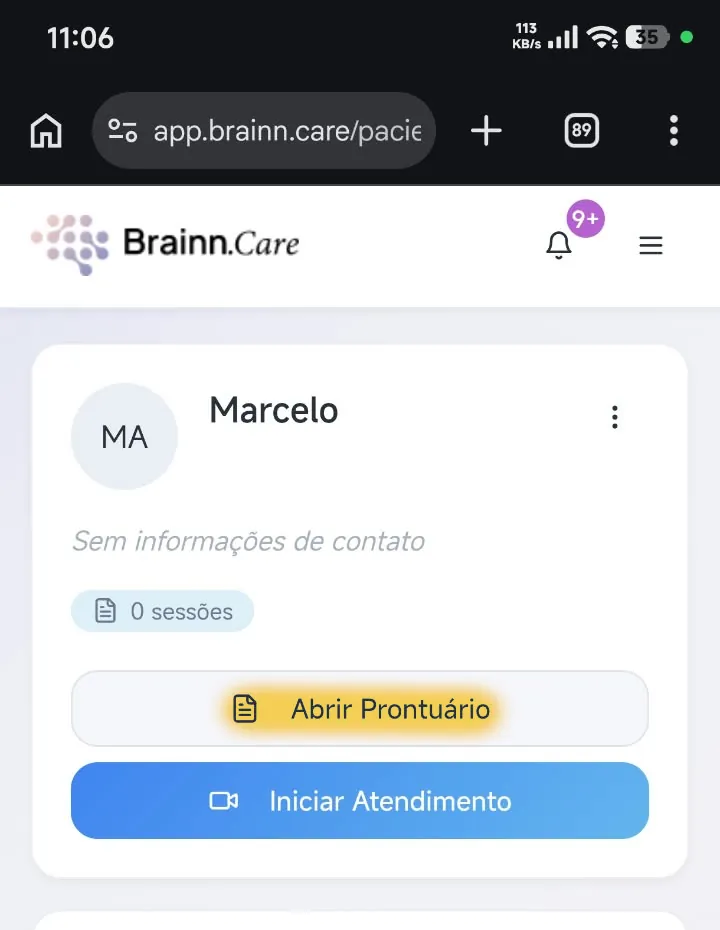
Toque em Abrir Prontuário no cartão do paciente. No prontuário, role até as abas Notas Clínicas, Documentos e Indicadores. Toque em Documentos.
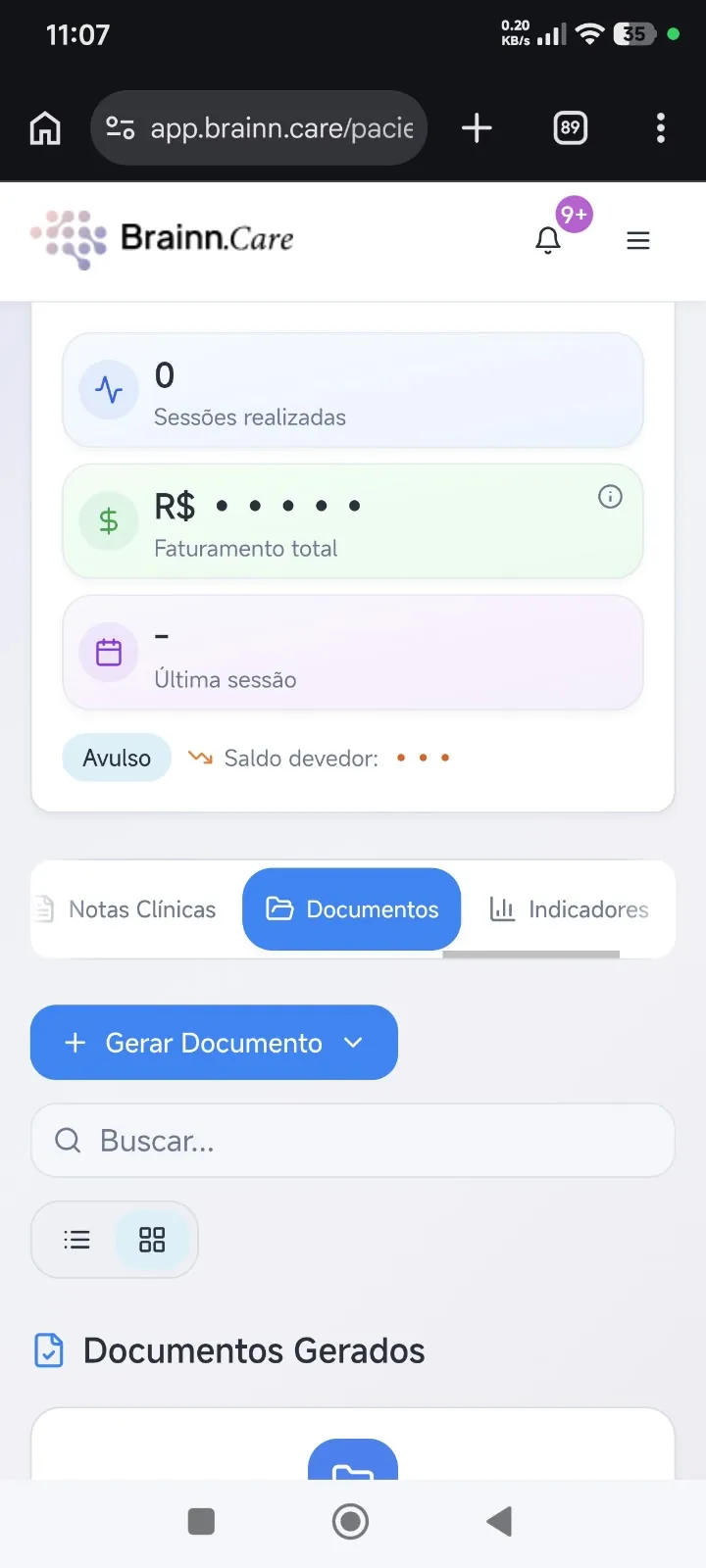
A aba Documentos dentro do prontuário. Role a aba Documentos até o final. Depois de Documentos Gerados e Drive, aparece a seção Sessões Presenciais. Toque em Novo.
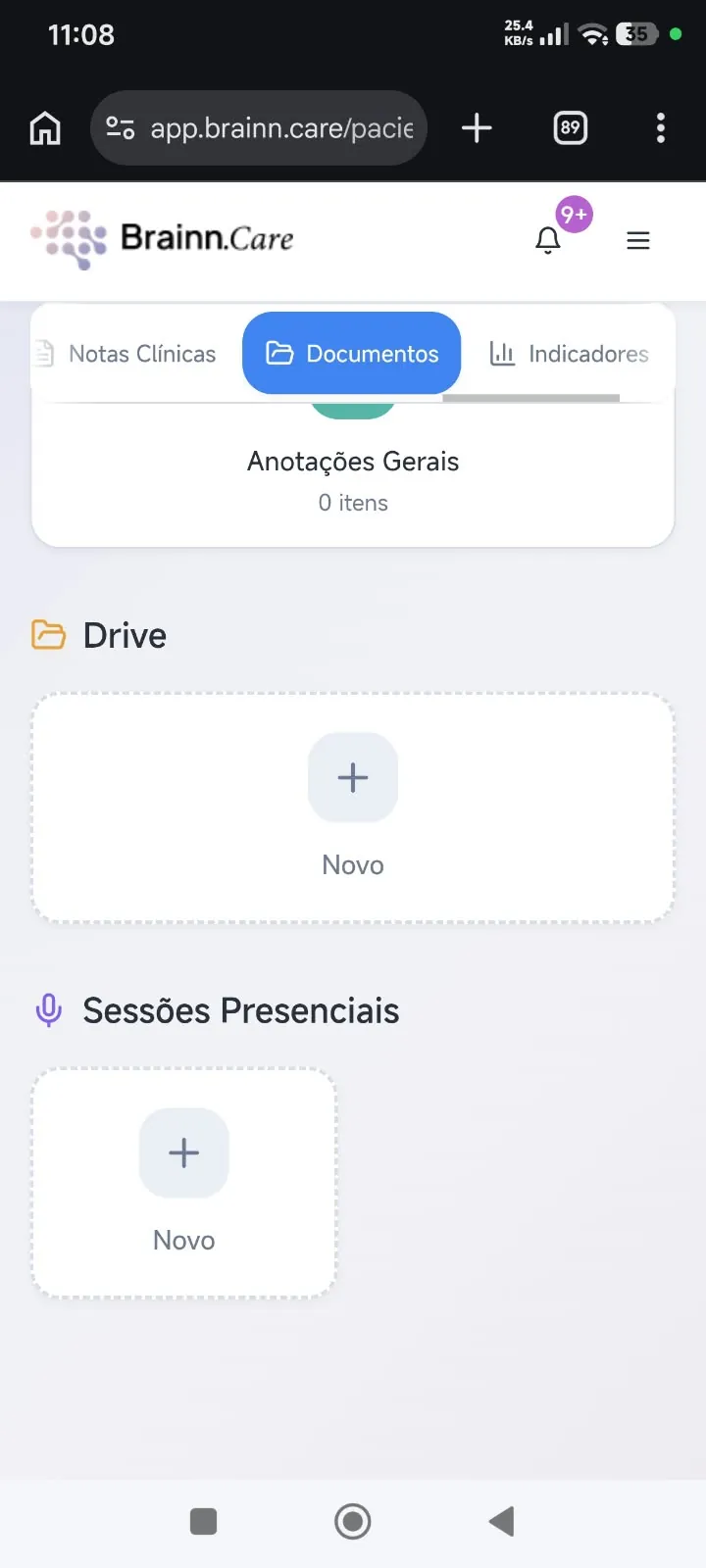
Sessões Presenciais fica no final da aba. Toque em Novo. Abre a janela Upload de Sessão Presencial. Toque na área tracejada com a seta para cima, onde está escrito ou clique para selecionar. A data e a hora já vêm preenchidas com o momento atual; você ajusta daqui a pouco.
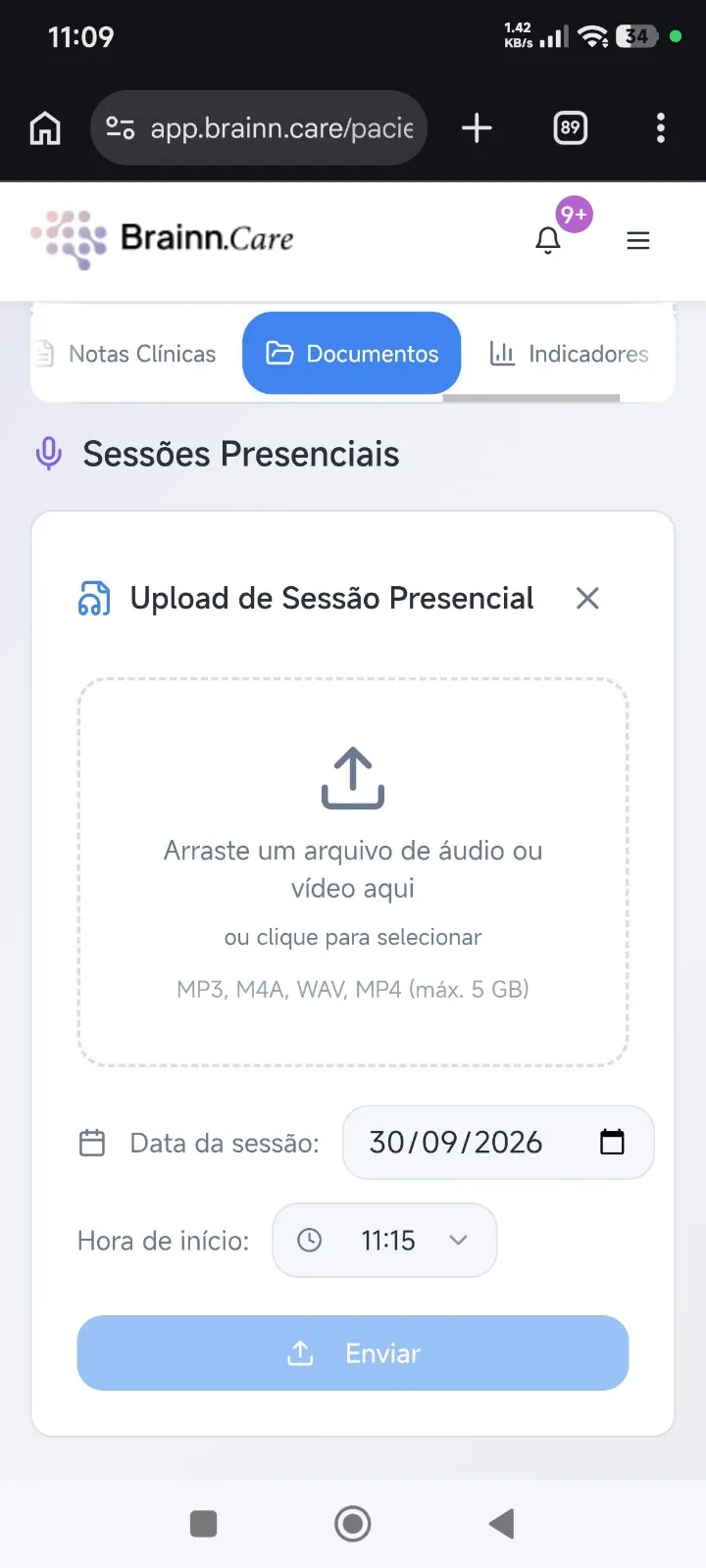
A janela de upload. Toque na área tracejada para escolher o arquivo. O celular pergunta de onde pegar o arquivo. Escolha Arquivos (não a Galeria nem a Câmera), abra a pasta Documentos e toque na gravação que você salvou na Parte 1. Confira o horário e o tamanho para ter certeza de que é o arquivo certo.
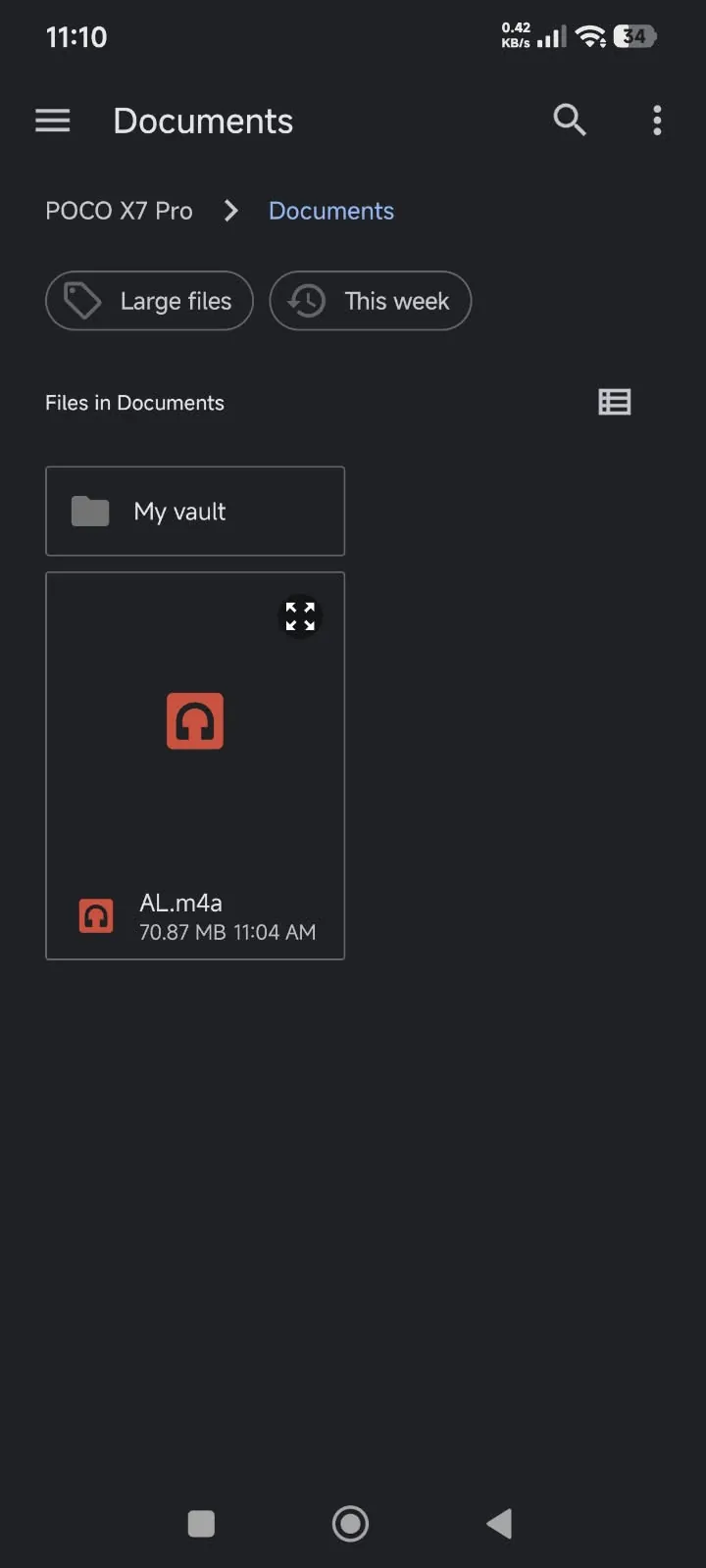
Escolha Arquivos, entre em Documentos e toque na gravação. De volta à Brainn Care, o nome e o tamanho do arquivo aparecem dentro da área verde. Se pegou o arquivo errado, toque na área de novo para trocar.
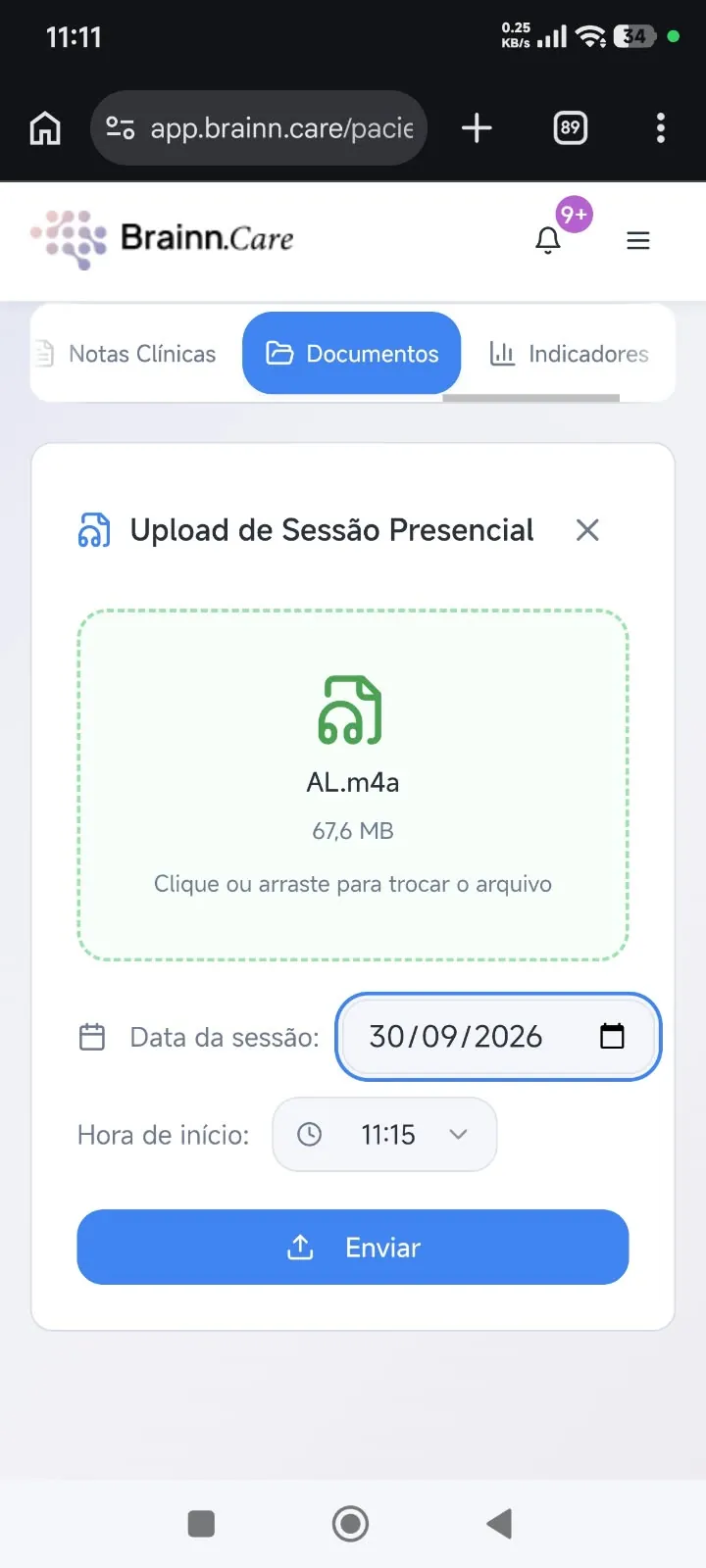
O arquivo selecionado, com nome e tamanho. Agora ajuste data e hora. Toque em Data da sessão e escolha no calendário o dia em que a sessão aconteceu. Confirme em OK.
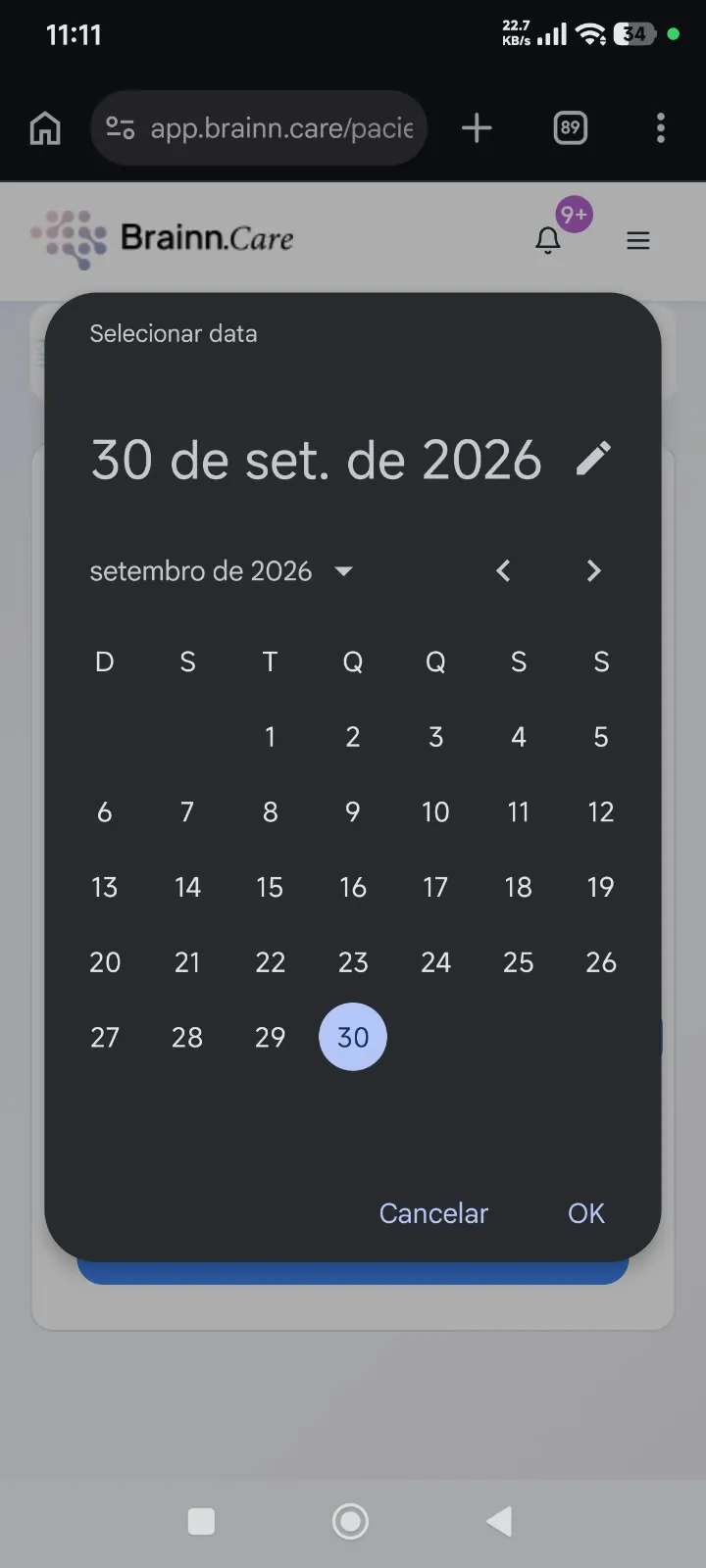
Escolha o dia da sessão no calendário. Toque em Hora de início. A lista vai de 15 em 15 minutos, então escolha o horário mais próximo do início real (por exemplo, 14:00).
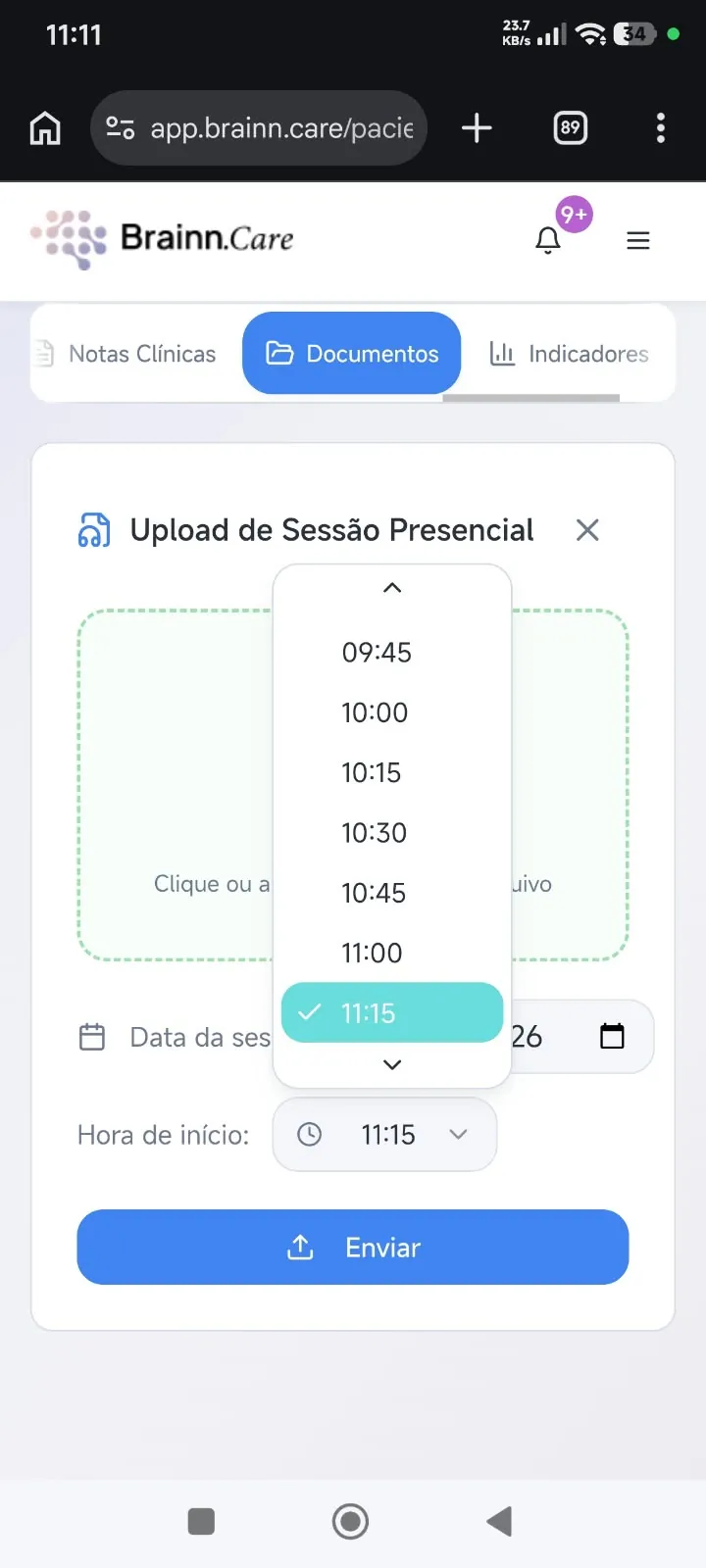
Os horários vão de 15 em 15 minutos. Toque no botão azul Enviar. Uma barra de progresso mostra o andamento do upload. Espere chegar a 100%.
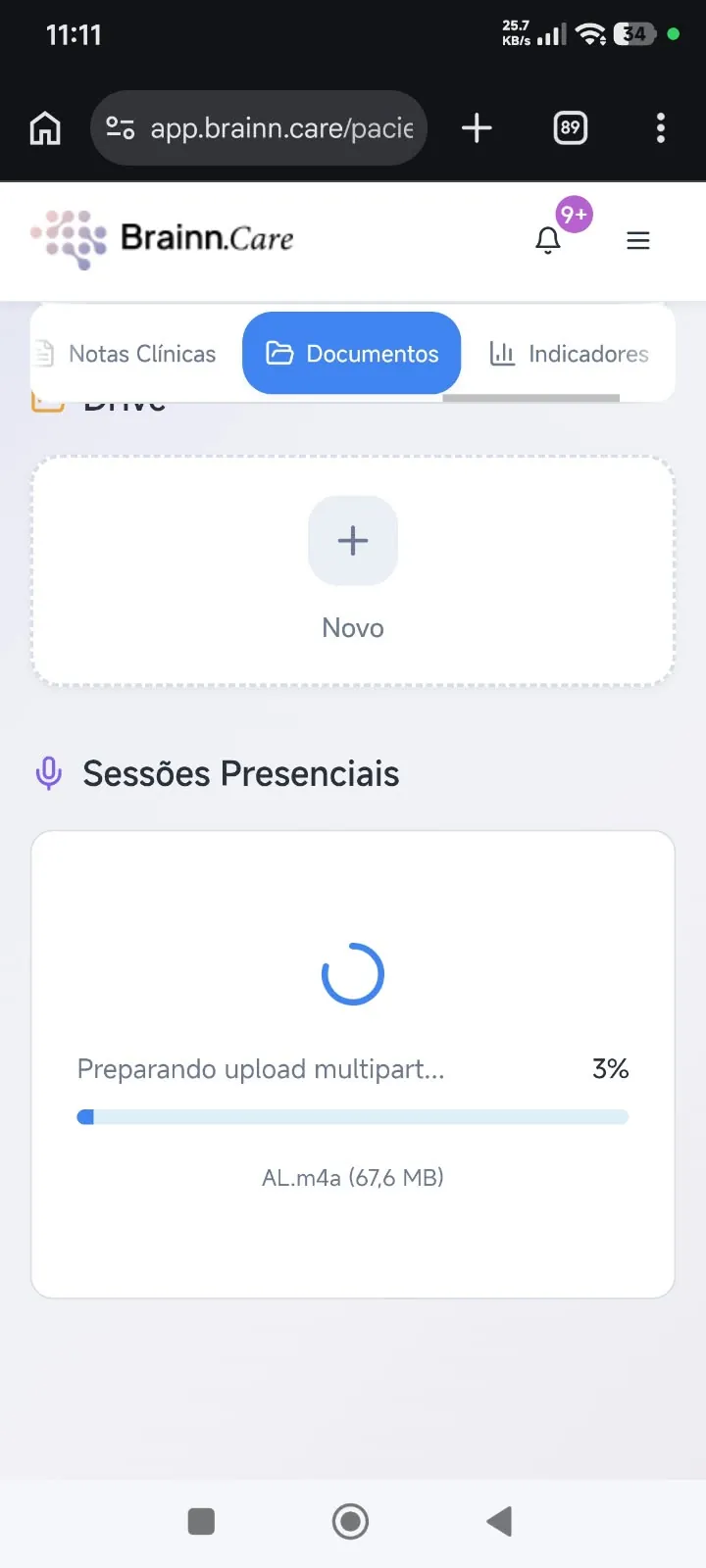
O envio em andamento. Espere a barra completar.
Depois do envio
Assim que o upload termina, a sessão aparece na lista de Sessões Presenciais com a data, o horário informado e o status Processando. Quando a transcrição fica pronta, o status muda para Completo. Isso leva de alguns minutos a cerca de uma hora, dependendo da duração da sessão e da fila do sistema.
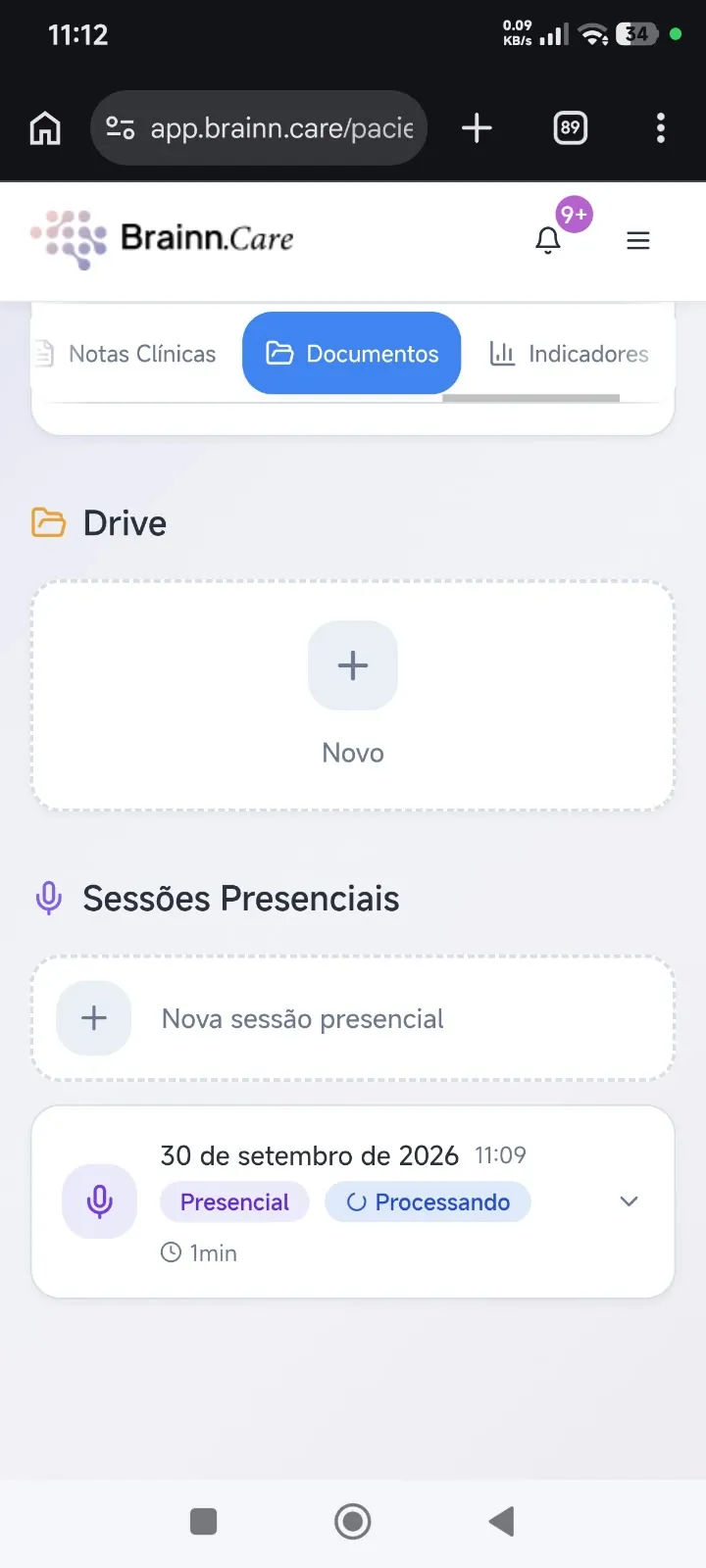
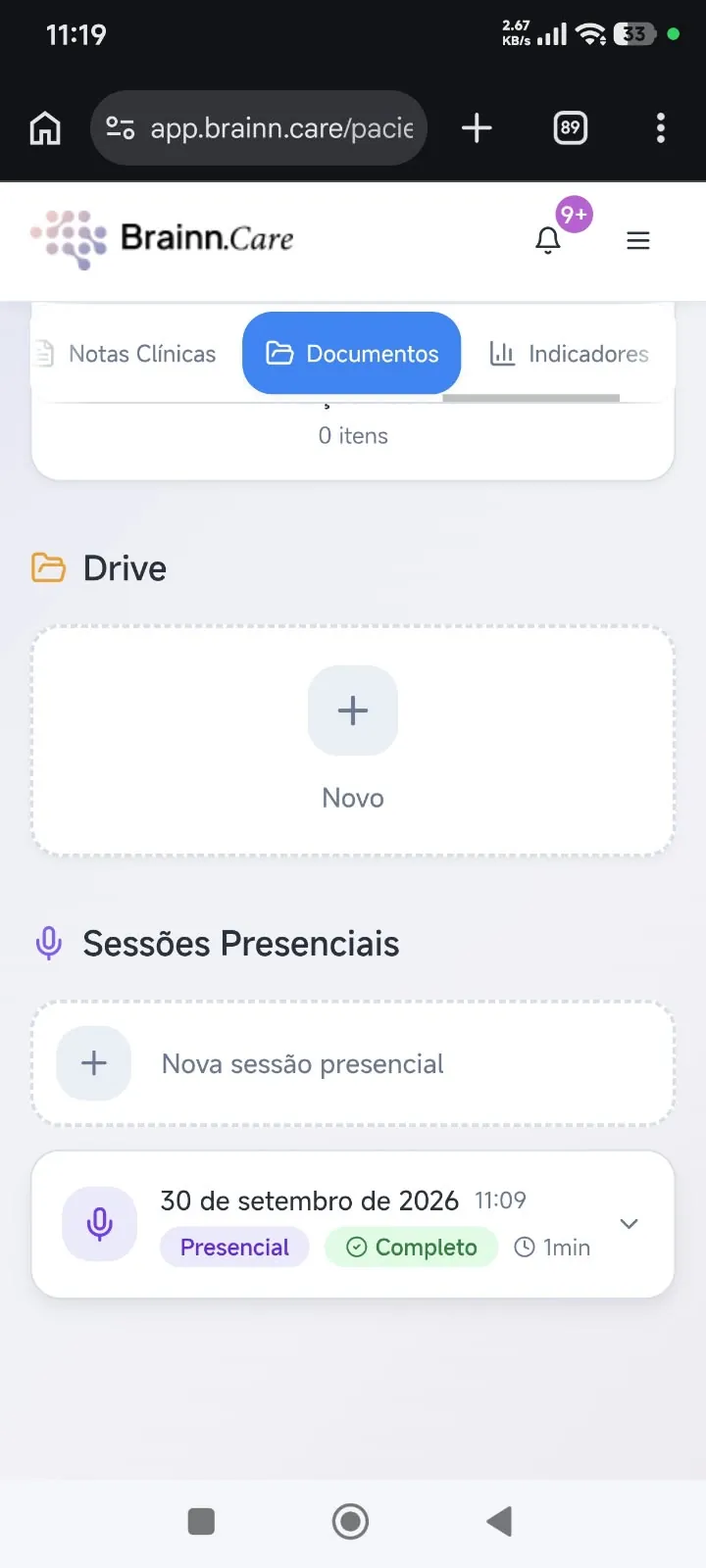
Com o status Completo, a sessão também está em Pacientes → nome do paciente → aba Atendimentos, com a transcrição completa. A partir daí você pode gerar o resumo e a evolução na sua abordagem, pelo celular ou pelo computador.
Erros comuns e como resolver
| Problema | Solução |
|---|---|
| Não encontro "Salvar como" no gravador | Procure por Exportar, Compartilhar ou Salvar no dispositivo. Se só houver Compartilhar, escolha o app Arquivos (Android) ou Salvar em Arquivos (iPhone) como destino. |
| O arquivo não aparece quando toco no ícone de upload | Confirme que escolheu Arquivos, e não Galeria ou Fotos. Se ainda não aparecer, no seletor toque no menu e procure por Documentos, Recordings ou o nome do app gravador. |
| A Brainn Care diz que o formato não é aceito | O arquivo precisa ser MP3, M4A, WAV ou MP4. Gravadores que salvam em OPUS, AMR ou 3GP não são suportados: mude o formato nas configurações do gravador e grave em M4A ou MP3 na próxima vez. |
| O envio trava ou reinicia no meio | Troque dados móveis por Wi-Fi, mantenha a tela ligada e não saia do navegador até a barra terminar. |
| Aparece erro ao enviar | Renomeie o arquivo para algo simples, sem espaços, acentos ou caracteres especiais (por exemplo, sessao_marcelo.m4a) e tente de novo. |
| Enviei no paciente errado | Fale com o suporte informando o paciente correto. Não envie o arquivo de novo antes disso, para não duplicar. |
Pronto para experimentar?
Sete dias grátis, sem cartão de crédito. Configure em menos de 3 minutos.
Começar gratuitamenteSem cartão de crédito. Cancele quando quiser.