
Como adicionar a Brainn Care à tela inicial do celular (Android e iPhone)
Como adicionar a Brainn Care à tela inicial do celular?
A Brainn Care não tem aplicativo na Play Store nem na App Store, e não precisa: ela é instalada no celular direto pelo navegador. No Android, abra app.brainn.care no Chrome, toque nos três pontos e em Adicionar à tela inicial, depois em Instalar. No iPhone, abra o mesmo endereço no Safari, toque em Compartilhar e em Adicionar à Tela de Início. O ícone da Brainn Care aparece ao lado dos seus outros apps e abre a plataforma em tela cheia.
Esse tipo de instalação se chama app web progressivo (PWA): é o mesmo sistema que você usa no computador, instalado no celular pelo navegador, sem download em loja.
- ✓Abre com um toque, sem digitar o endereço nem procurar a aba no navegador.
- ✓Ocupa a tela inteira, sem a barra de endereço, como um app comum.
- ✓Não precisa atualizar: sempre abre a versão mais recente da plataforma.
Como adicionar à tela inicial no Android (Chrome)?
Abra app.brainn.care no Chrome e toque nos três pontos no canto superior direito.
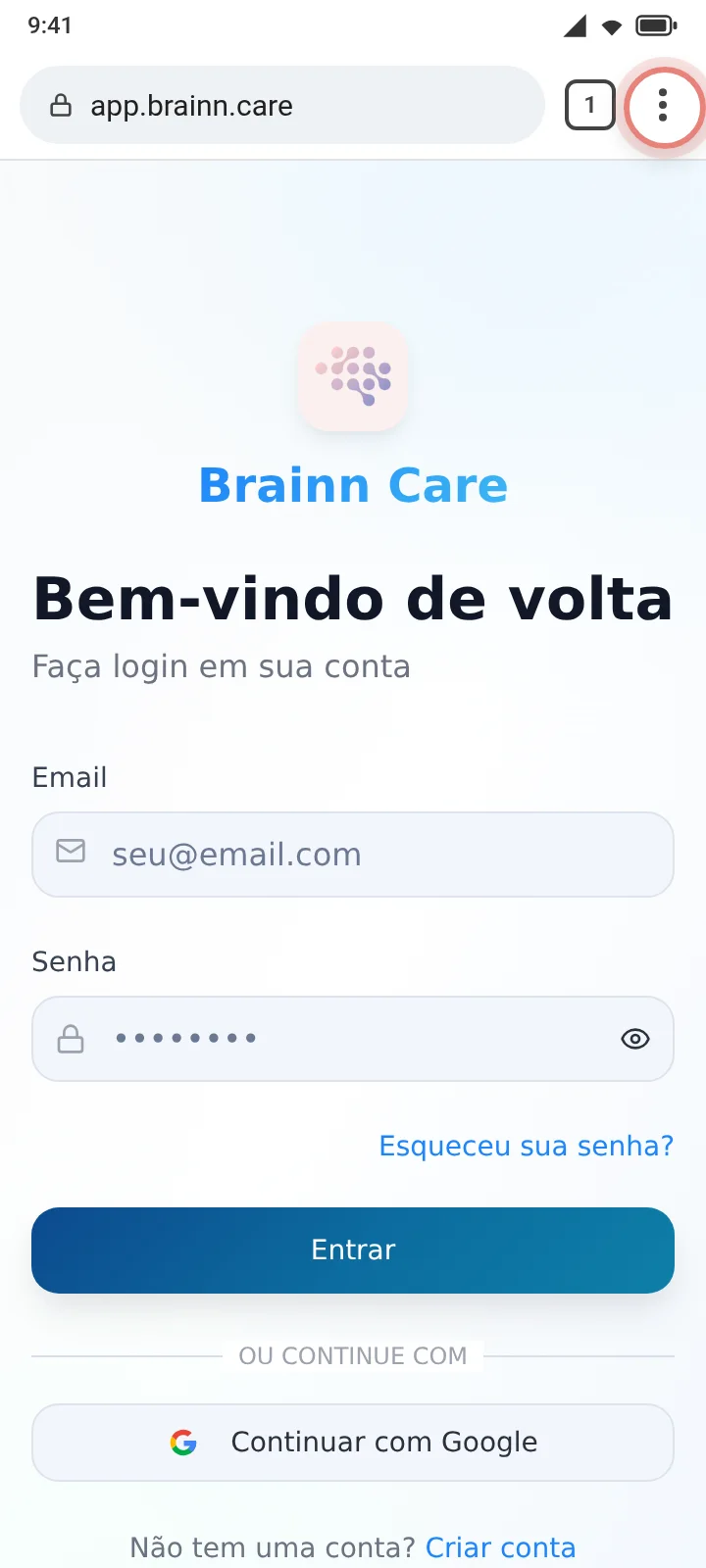
O menu do Chrome fica nos três pontos, ao lado da barra de endereço. Tela ilustrativa. No menu, toque em Adicionar à tela inicial. Em algumas versões do Chrome a opção aparece como Instalar app.
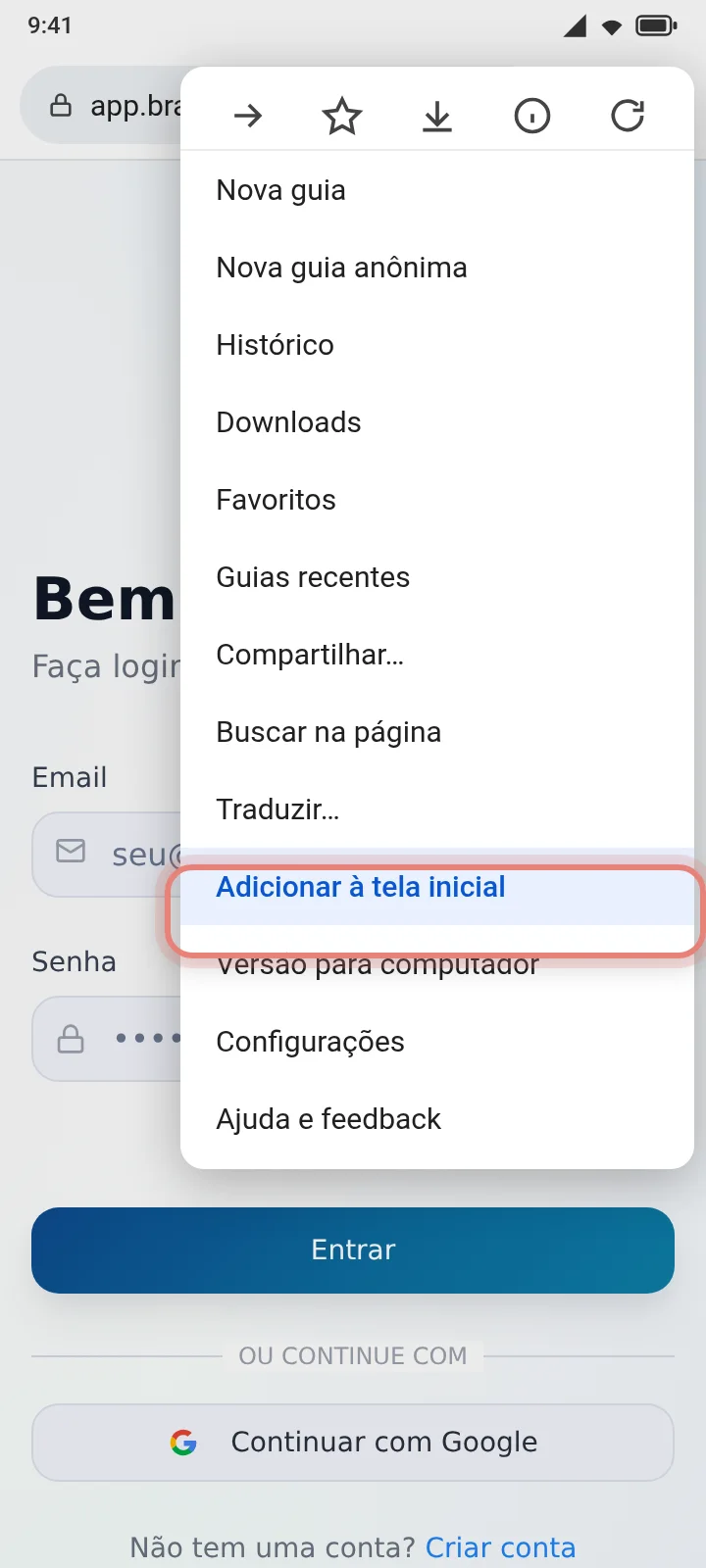
A opção Adicionar à tela inicial, no menu do Chrome. Tela ilustrativa. Toque em Instalar. Se o Chrome oferecer as duas opções, Instalar e Criar atalho, prefira Instalar: assim a Brainn Care abre em tela cheia, sem a barra do navegador.
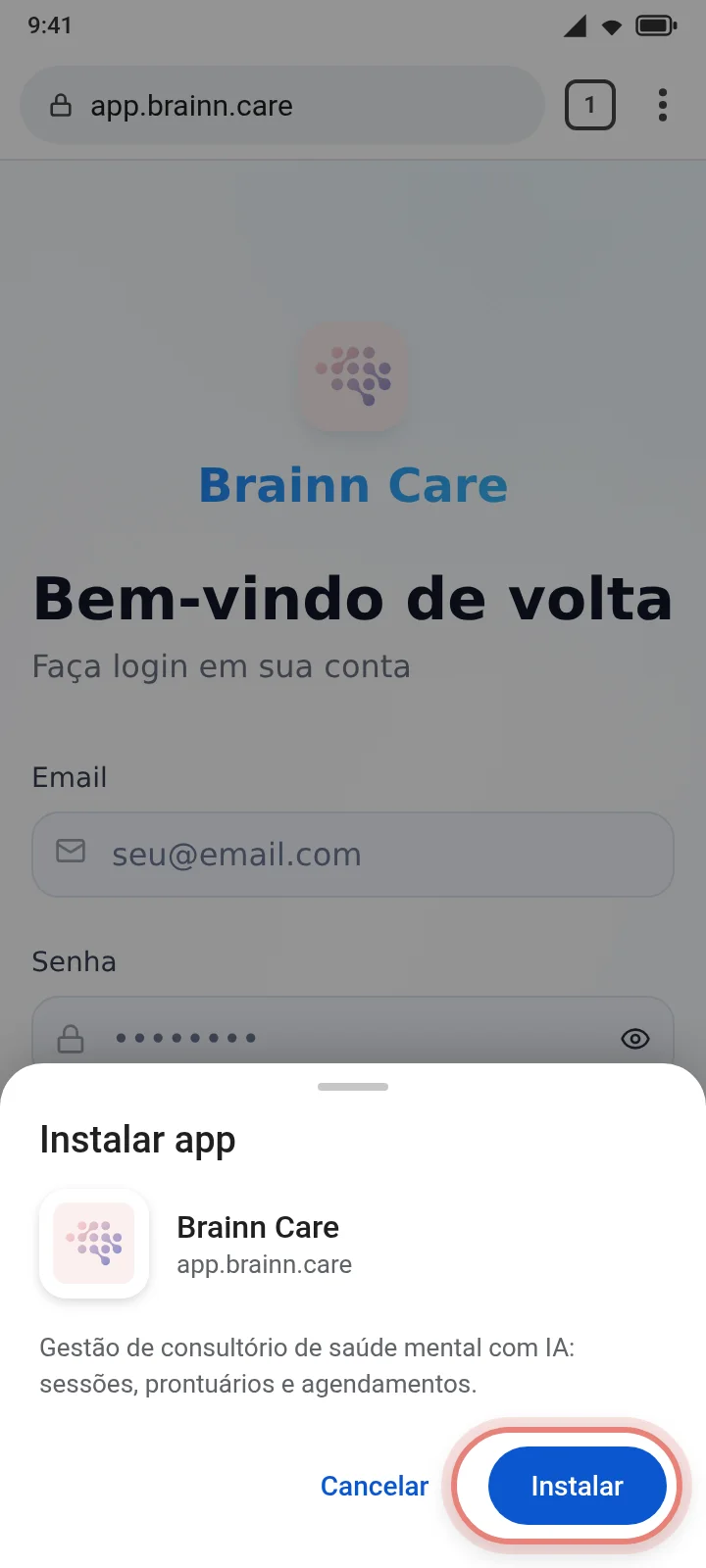
Confirme em Instalar. Tela ilustrativa. Pronto. O ícone da Brainn Care aparece na tela inicial ou na gaveta de apps. Toque nele para abrir a plataforma e faça login normalmente.
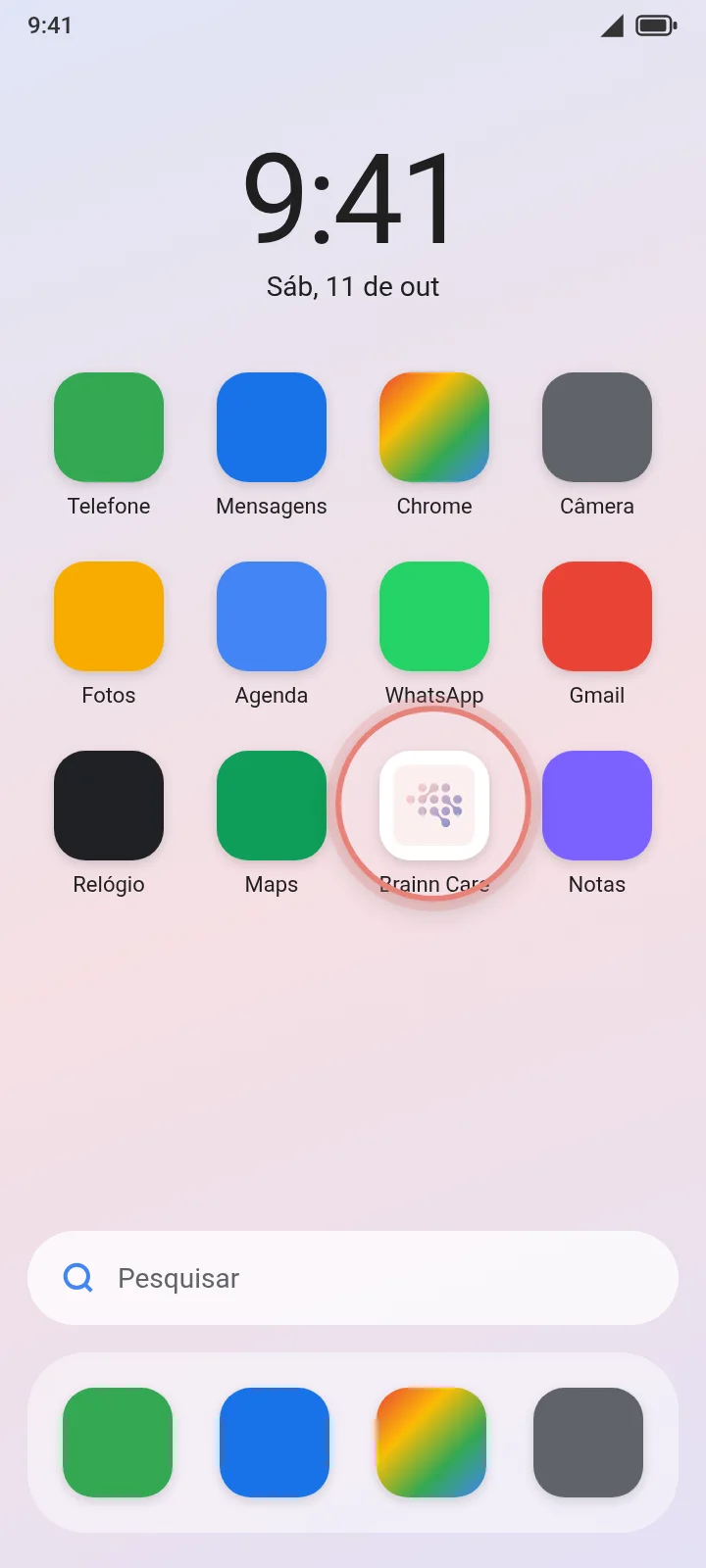
O ícone da Brainn Care na tela inicial do Android. Tela ilustrativa.
Como adicionar à Tela de Início no iPhone (Safari)?
Abra app.brainn.care no Safari e toque no botão Compartilhar, o quadrado com uma seta para cima, no meio da barra inferior.
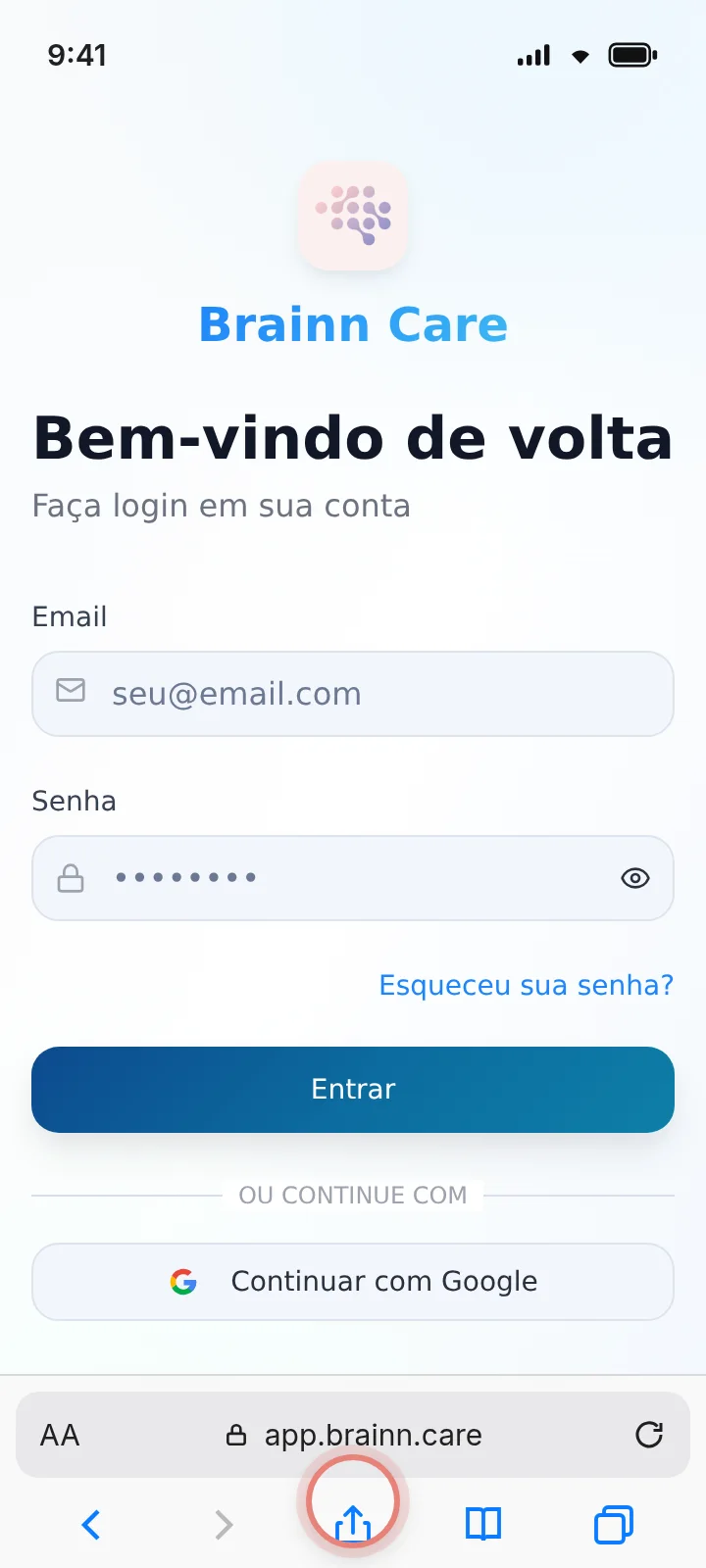
O botão Compartilhar fica na barra inferior do Safari. Tela ilustrativa. Role a lista de opções para baixo e toque em Adicionar à Tela de Início.
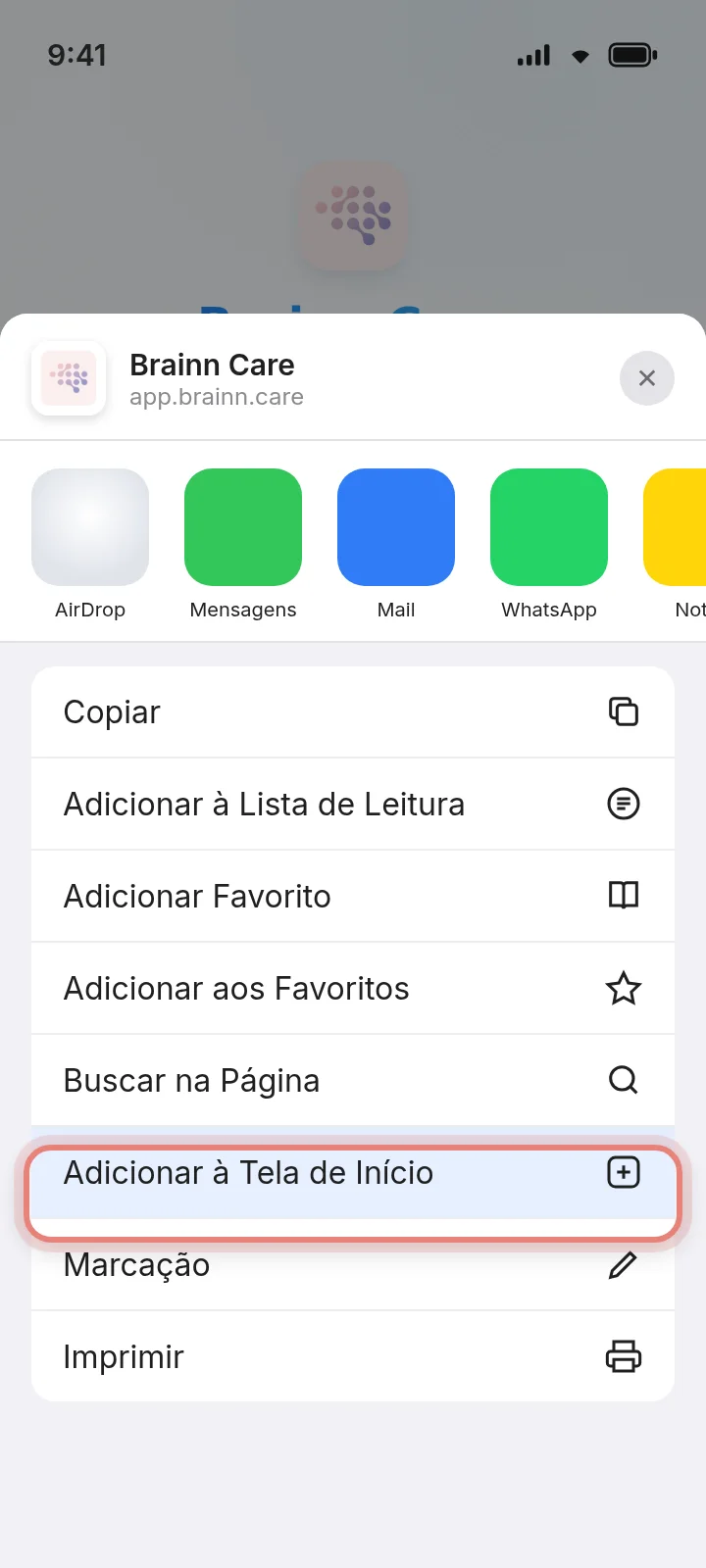
A opção Adicionar à Tela de Início, na lista do menu Compartilhar. Tela ilustrativa. Confira o nome, Brainn Care, e toque em Adicionar, no canto superior direito.
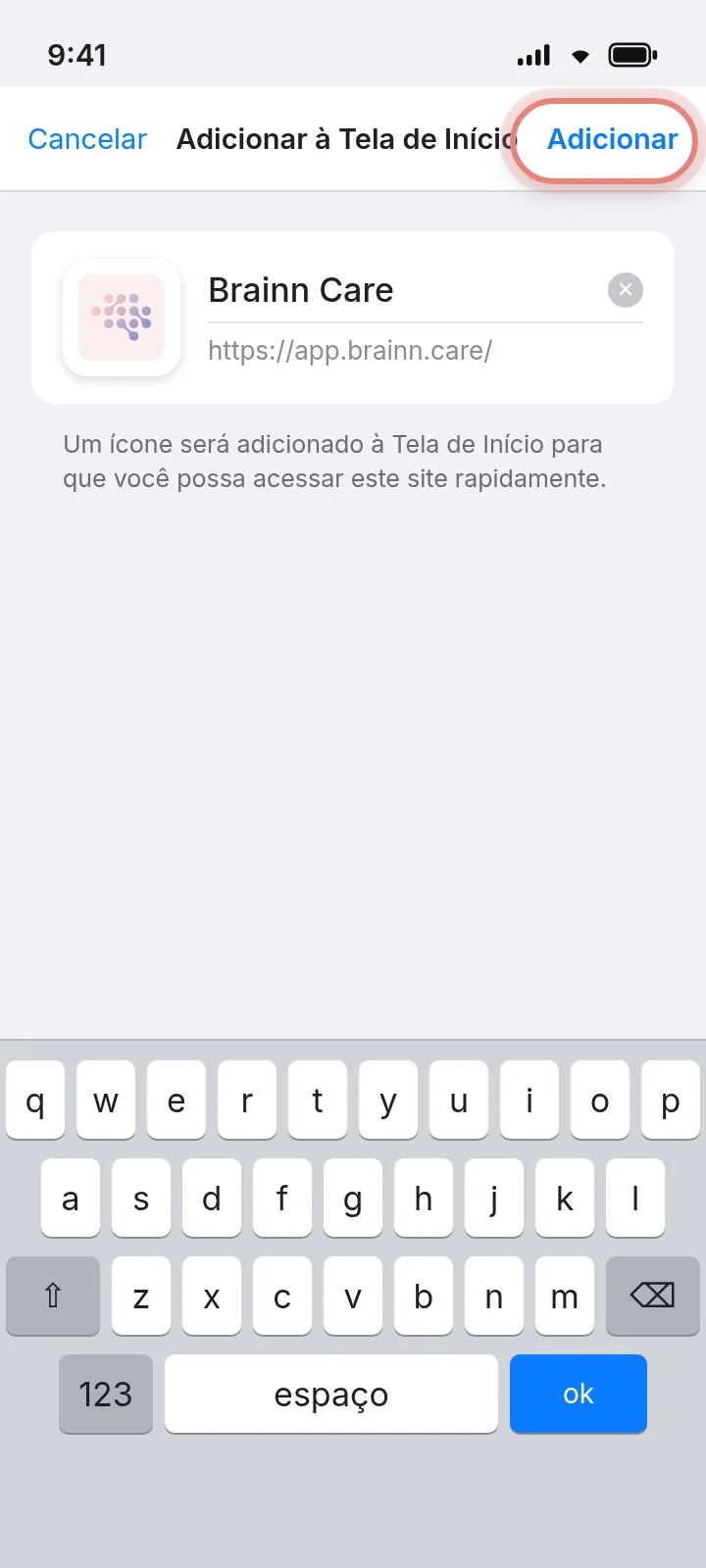
Confirme em Adicionar. Tela ilustrativa. Pronto. O ícone da Brainn Care aparece na Tela de Início. Toque nele para abrir a plataforma e faça login normalmente.
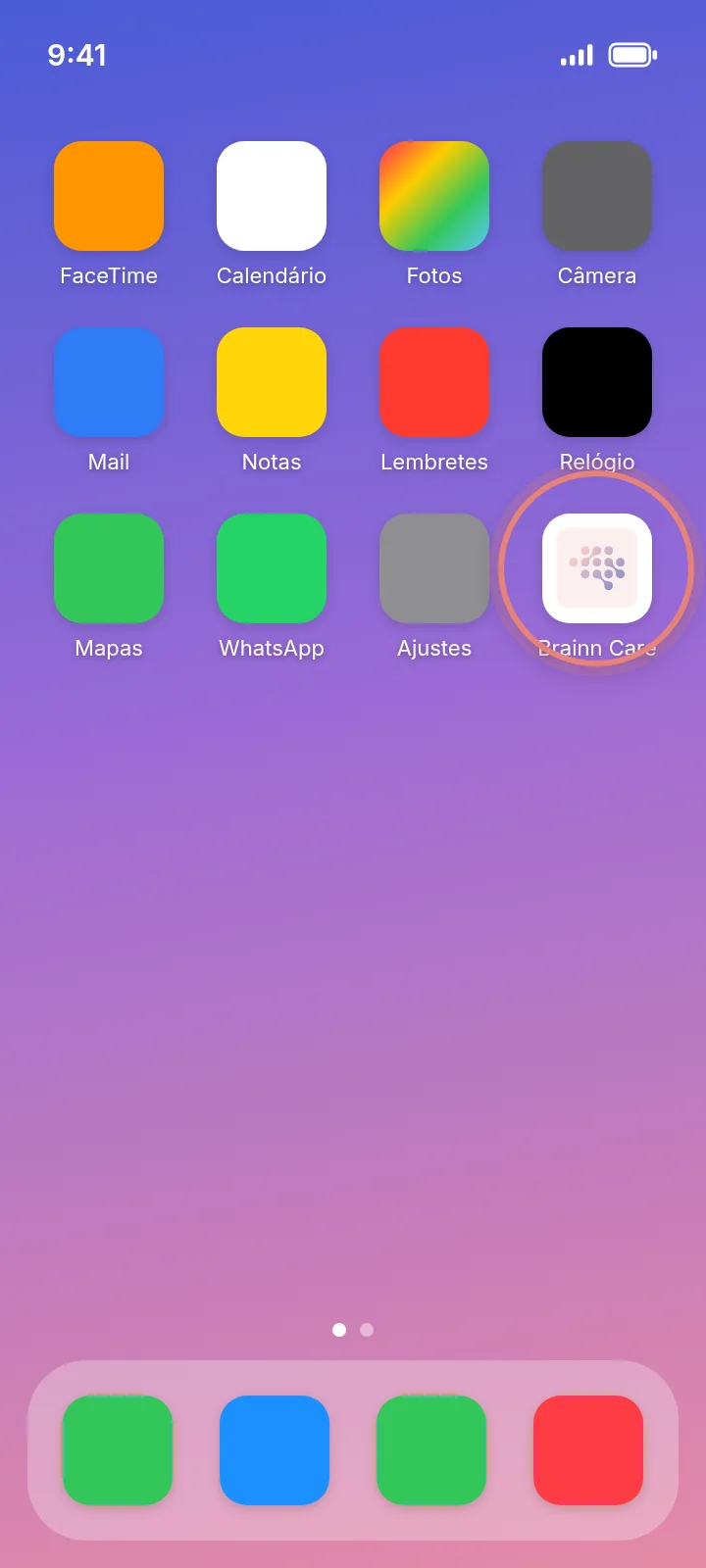
O ícone da Brainn Care na Tela de Início do iPhone. Tela ilustrativa.
O que dá para fazer pelo celular?
Quase tudo. A exceção é gravar sessões feitas no Meet, no Zoom ou no Teams: isso depende de gravar a aba do navegador, e os navegadores de celular e de tablet não permitem.
| Recurso | No celular e no tablet |
|---|---|
| Agenda, pacientes, prontuário, resumos e Edu | Funciona. |
| Sala Virtual da Brainn Care | Funciona, para você e para o paciente. Veja como usar a Sala Virtual. |
| Sessão presencial | Funciona. O mais seguro é gravar com o gravador do celular e enviar o áudio depois. Veja como enviar o áudio pelo celular. |
| Sessão no Meet, no Zoom ou no Teams (gravação pela aba) | Só no computador. Veja como gravar pela aba do navegador. |
| Extensão do Chrome | Só no computador. |
Dá para instalar no computador também?
Sim, e o caminho é parecido. No Chrome ou no Edge, abra app.brainn.care e clique no ícone de instalar, no fim da barra de endereço. Se o ícone não aparecer, procure Instalar no menu do navegador (os três pontos). A Brainn Care passa a abrir numa janela própria, fora das abas, e ganha um ícone na área de trabalho ou na barra de tarefas.
Prefere só um atalho no navegador? Veja como salvar a Brainn Care nos favoritos.
O que muda depois de instalar?
- ✓Abre como app. Em tela cheia, sem a barra de endereço. Agenda, pacientes, sessões e Assistente Edu ficam a um toque.
- ✓O login é o mesmo. Use o e-mail e a senha de sempre, ou entre com o Google. Se a conta pedir acesso de novo depois de um tempo, é a proteção normal da plataforma.
- ✓Sempre atualizado. O ícone abre a versão atual da Brainn Care. Não existe atualização manual.
- ✓Envio de sessão presencial. Pelo ícone você também envia o áudio gravado no celular. Veja Como enviar o áudio de uma sessão presencial pelo celular.
Perguntas frequentes
| Pergunta | Resposta |
|---|---|
| A Brainn Care tem aplicativo? | Não na Play Store nem na App Store. Você instala pelo navegador, seguindo este guia, e o ícone abre a Brainn Care em tela cheia, como um aplicativo. |
| Preciso baixar a Brainn Care na Play Store ou na App Store? | Não. A instalação é feita pelo próprio navegador, seguindo os passos acima. O ícone abre a mesma plataforma que você usa no computador. |
| A opção "Adicionar à tela inicial" não aparece. O que fazer? | No Android, confira se está usando o Chrome e se o endereço aberto é app.brainn.care. No iPhone, abra o endereço no Safari: em outros navegadores a opção pode não existir. |
| Abri o link pelo WhatsApp e não aparece a opção de adicionar. | Links abertos de dentro do WhatsApp ou do Instagram às vezes abrem num navegador embutido, que não tem essa opção. Toque nos três pontos e em Abrir no Chrome (Android) ou abra o Safari e digite app.brainn.care (iPhone). |
| Funciona no tablet? | Sim. No iPad, use o Safari: Compartilhar e depois Adicionar à Tela de Início. Em tablets Android, use o Chrome, com os mesmos passos do celular. No iPad, assim como no celular, a gravação pela aba não funciona: para sessões online, use a Sala Virtual. |
| Pelo celular é a mesma coisa que no computador? | Quase. Agenda, pacientes, prontuários, resumos, Edu, Sala Virtual e envio de áudio funcionam no celular. A gravação pela aba do navegador, para sessões no Meet, no Zoom ou no Teams, e a extensão do Chrome só funcionam no computador. |
| Dá para instalar no computador também? | Sim. No Chrome ou no Edge, abra app.brainn.care e clique no ícone de instalar, no fim da barra de endereço, ou no menu do navegador, em Instalar. A Brainn Care abre numa janela própria, fora das abas. |
| Meus dados ficam salvos no celular? | O ícone é só um atalho para a plataforma. O acesso continua protegido pelo seu login. Se emprestar o aparelho, saia da conta antes. |
| Removi o ícone. Perdi alguma coisa? | Não. Remover o ícone apaga apenas o atalho. Para colocar de volta, repita os passos deste guia. |
Fontes oficiais: Ajuda do Google Chrome (usar apps da Web no Android) e Manual do iPhone da Apple (adicionar um site à Tela de Início). Os nomes dos menus podem mudar um pouco entre versões.
Pronto para experimentar?
Sete dias grátis, sem cartão de crédito. Configure em menos de 3 minutos.
Começar gratuitamenteSem cartão de crédito. Cancele quando quiser.