
Como gravar uma sessão presencial ao vivo pelo celular
Visão geral
Dá para usar o próprio celular como microfone da Brainn Care durante a sessão no consultório. Você abre a plataforma no navegador, inicia o atendimento do paciente na modalidade Presencial, deixa o celular sobre a mesa e conduz a sessão normalmente. Ao tocar em Parar, a gravação é enviada e a transcrição sai em poucos minutos, com as falas do profissional e do paciente separadas.
Não há arquivo para salvar nem upload depois: o áudio vai direto para a plataforma enquanto a sessão acontece.
Antes de começar
- ✓O paciente já está cadastrado na Brainn Care.
- ✓O celular está com pelo menos 50% de bateria ou ligado no carregador. Uma sessão de 50 minutos com a tela acesa consome bastante.
- ✓Há internet estável no consultório, de preferência Wi-Fi. O áudio é enviado durante a sessão.
- ✓Você vai usar o Google Chrome (Android) ou o Safari (iPhone), já com login feito em app.brainn.care. Se a Brainn Care estiver na tela inicial do celular, abra por lá.
- ✓O modo Não Perturbe está ligado, para que ligações e notificações não interrompam o microfone.
Passo a passo
Abra o navegador do celular e acesse app.brainn.care. Toque no menu de três tracinhos, ao lado do sininho, e escolha Pacientes. No cartão do paciente, toque no botão azul Iniciar Atendimento.
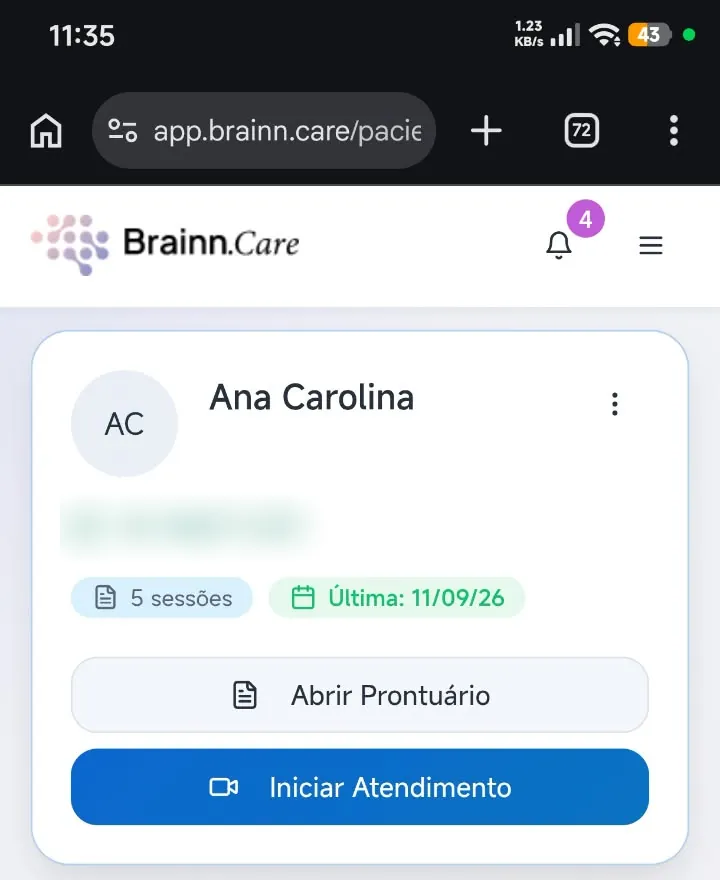
O botão Iniciar Atendimento fica no cartão de cada paciente. Confira o Valor da Sessão e a Duração da Sessão. Eles já vêm preenchidos com o que está no cadastro do paciente; ajuste se precisar e toque em Continuar.
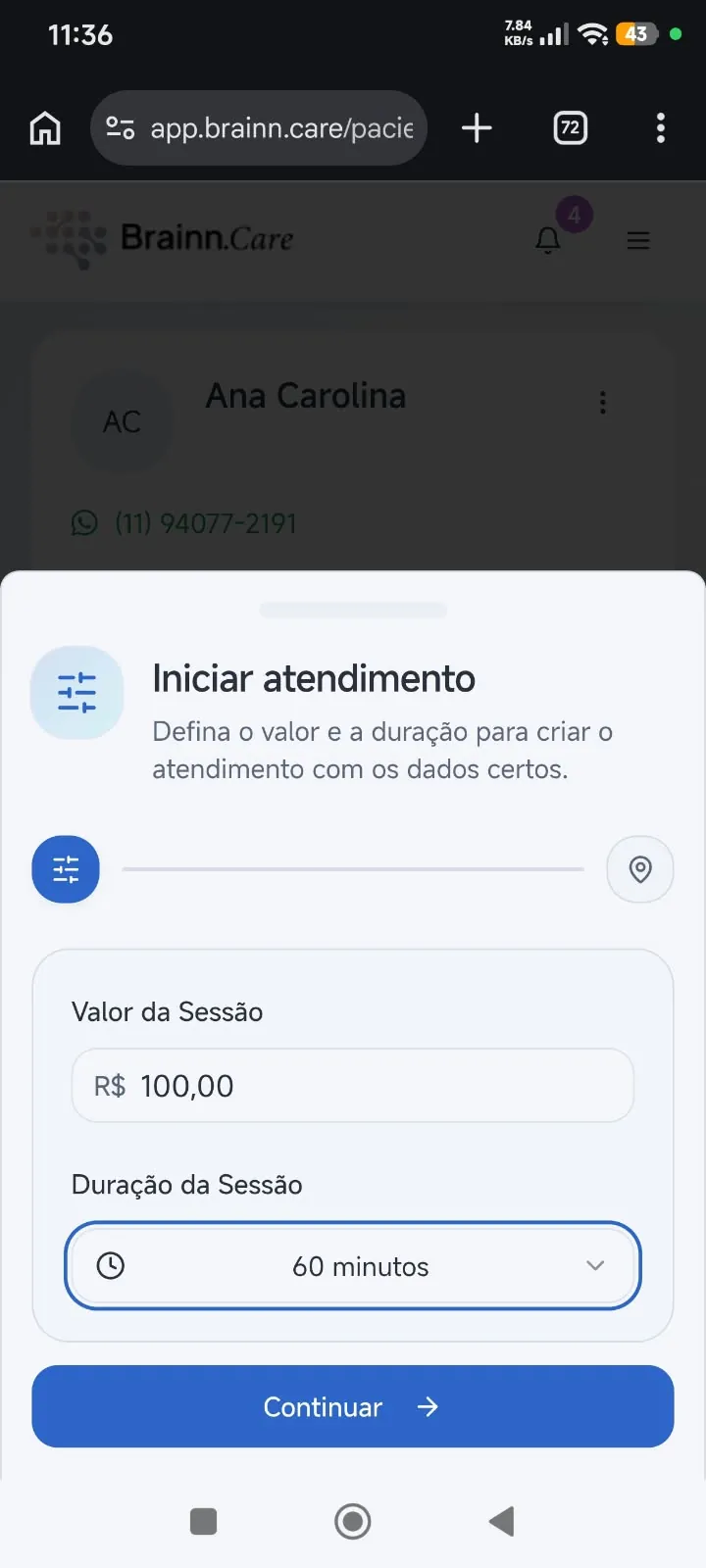
Valor e duração entram no registro do atendimento. Em Onde a sessão vai acontecer?, toque em Escolher na opção Presencial. Se você já usou essa modalidade, ela aparece marcada como Última vez.
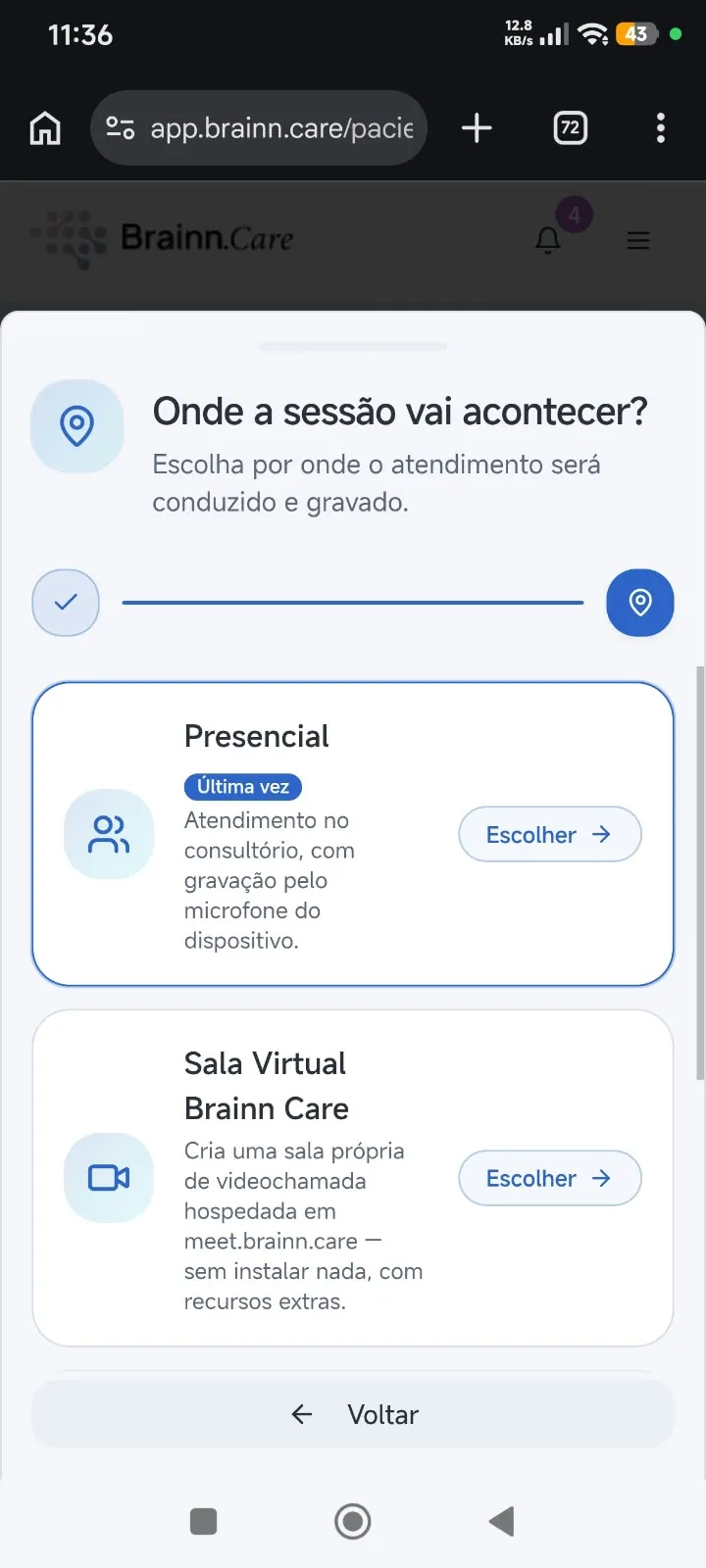
Presencial grava pelo microfone do próprio celular. Leia os avisos da janela Sessão Presencial, coloque o celular entre você e o paciente e toque em Iniciar Gravação. Na primeira vez, o navegador pede acesso ao microfone: toque em Permitir.
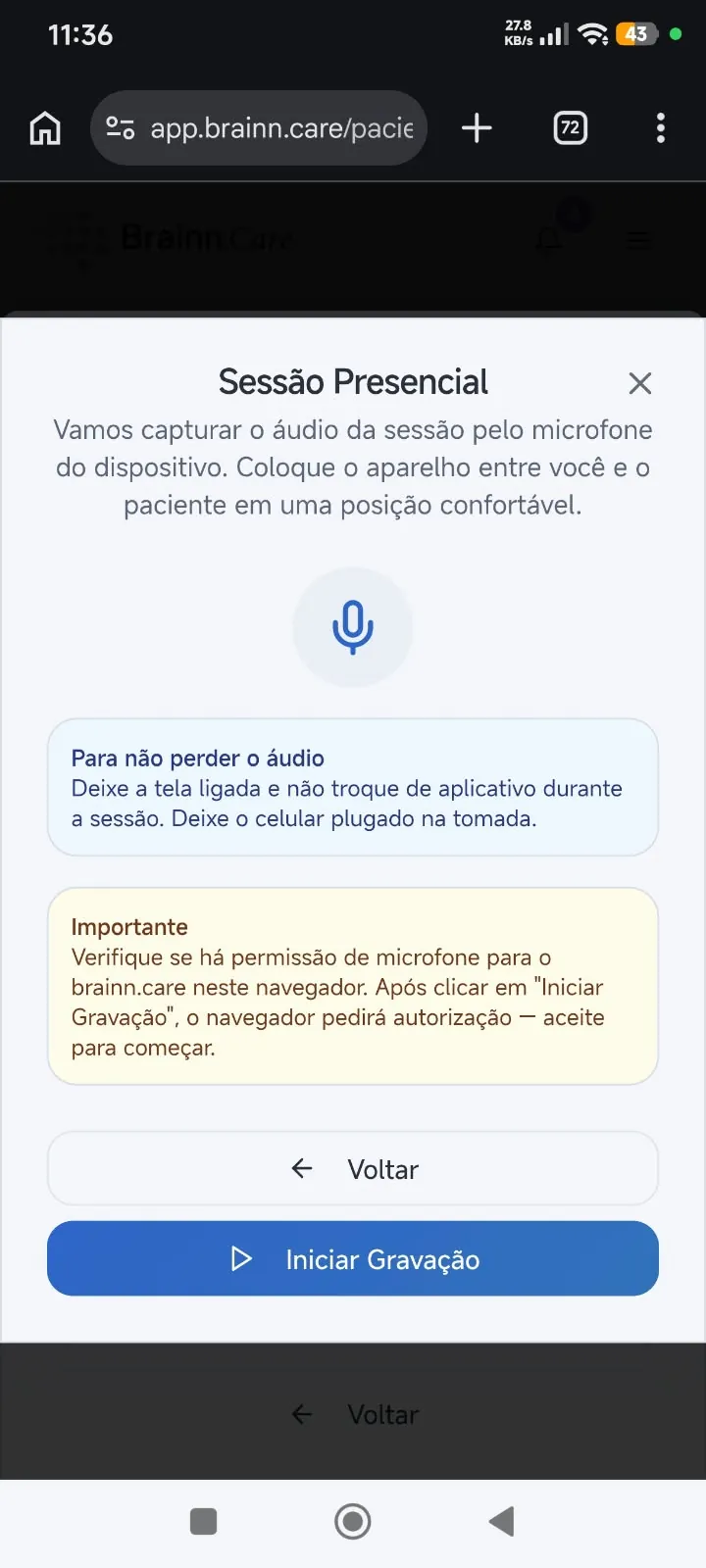
A própria tela lembra: tela ligada, sem trocar de app e celular na tomada. A gravação começa. Uma faixa vermelha no topo mostra Gravando · mantenha a tela ligada e o tempo decorrido. Deixe o celular sobre a mesa, com a tela para cima, a uns 50 a 80 cm das vozes, e conduza o atendimento normalmente.
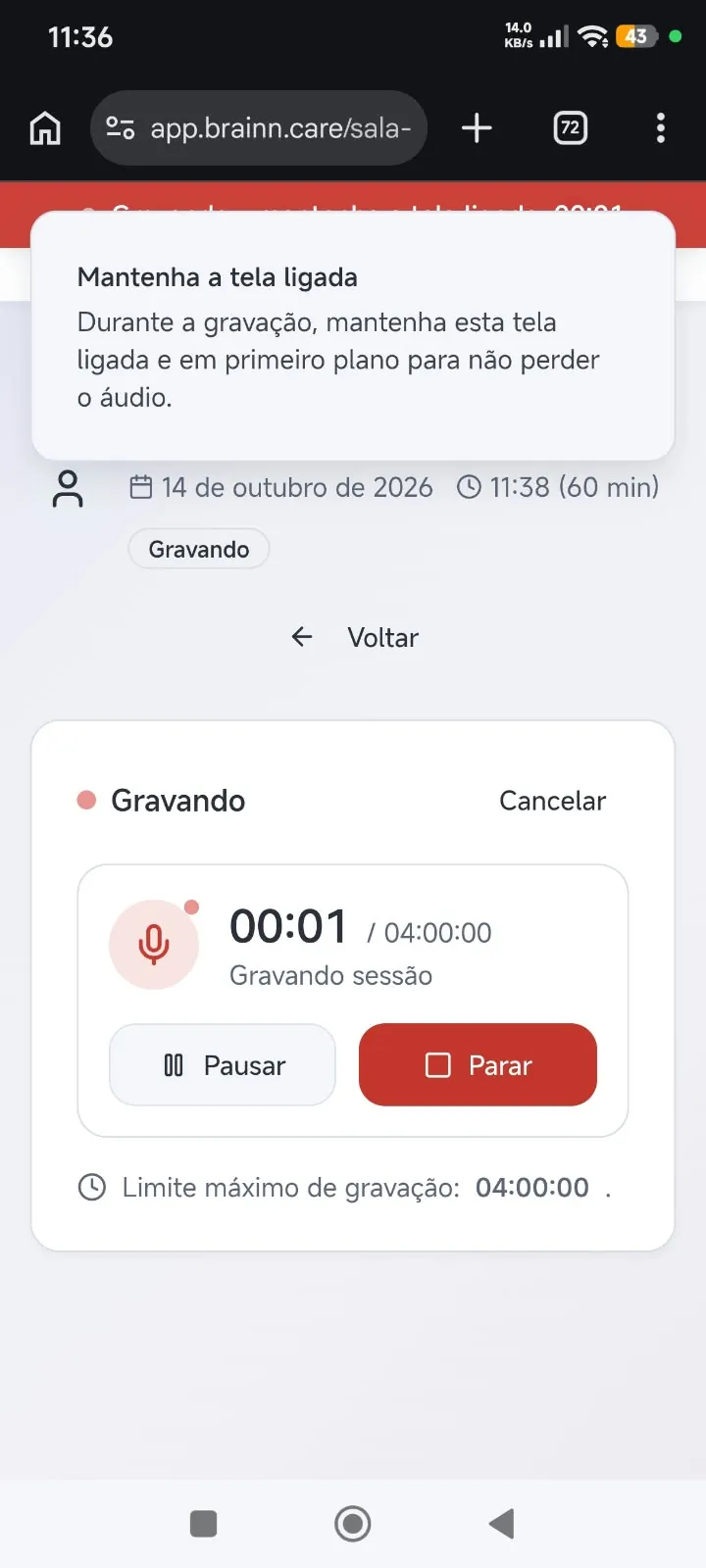
O aviso aparece assim que a gravação começa. 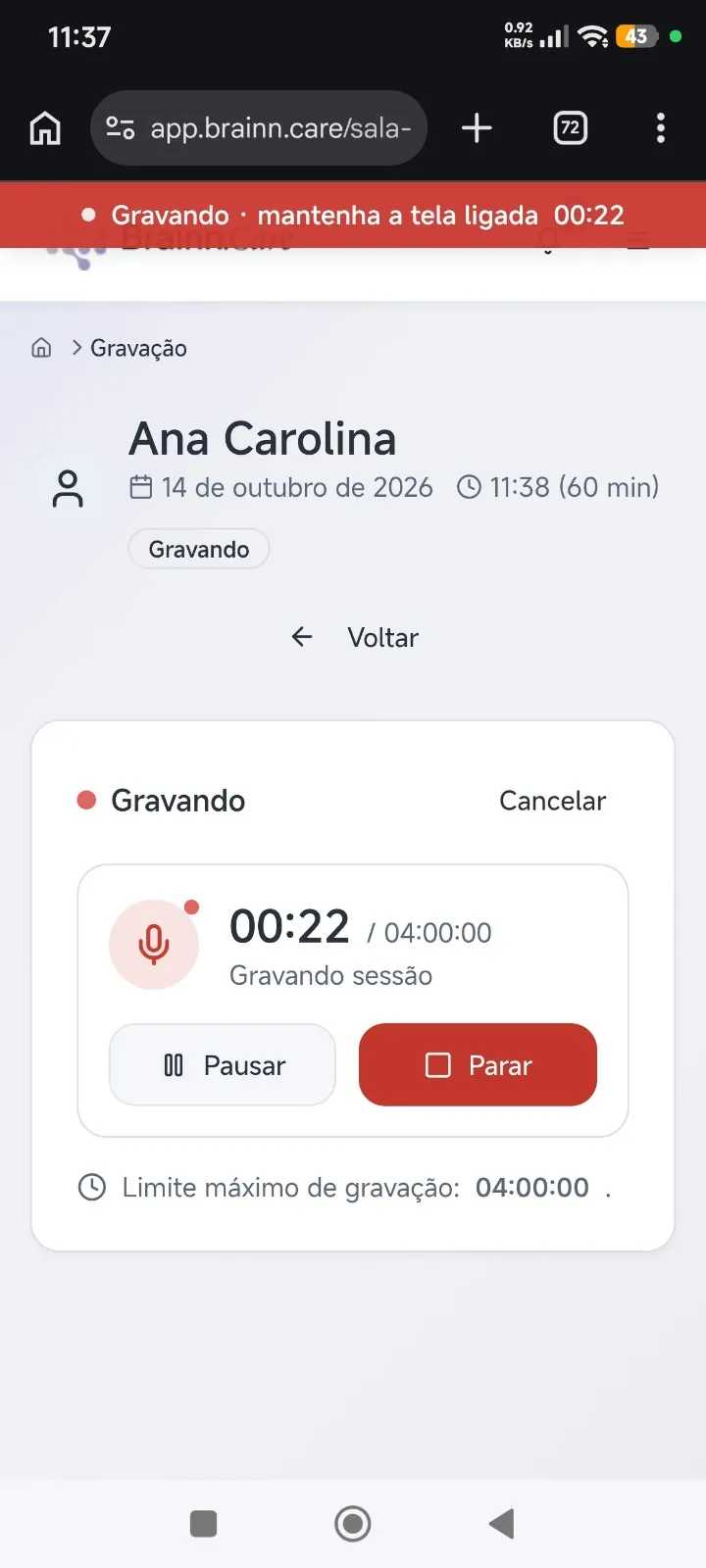
Gravando: cronômetro, Pausar e Parar. Ao terminar, toque no botão vermelho Parar. A tela muda para Enviando gravação...: espere essa etapa terminar antes de bloquear o celular ou sair do navegador.
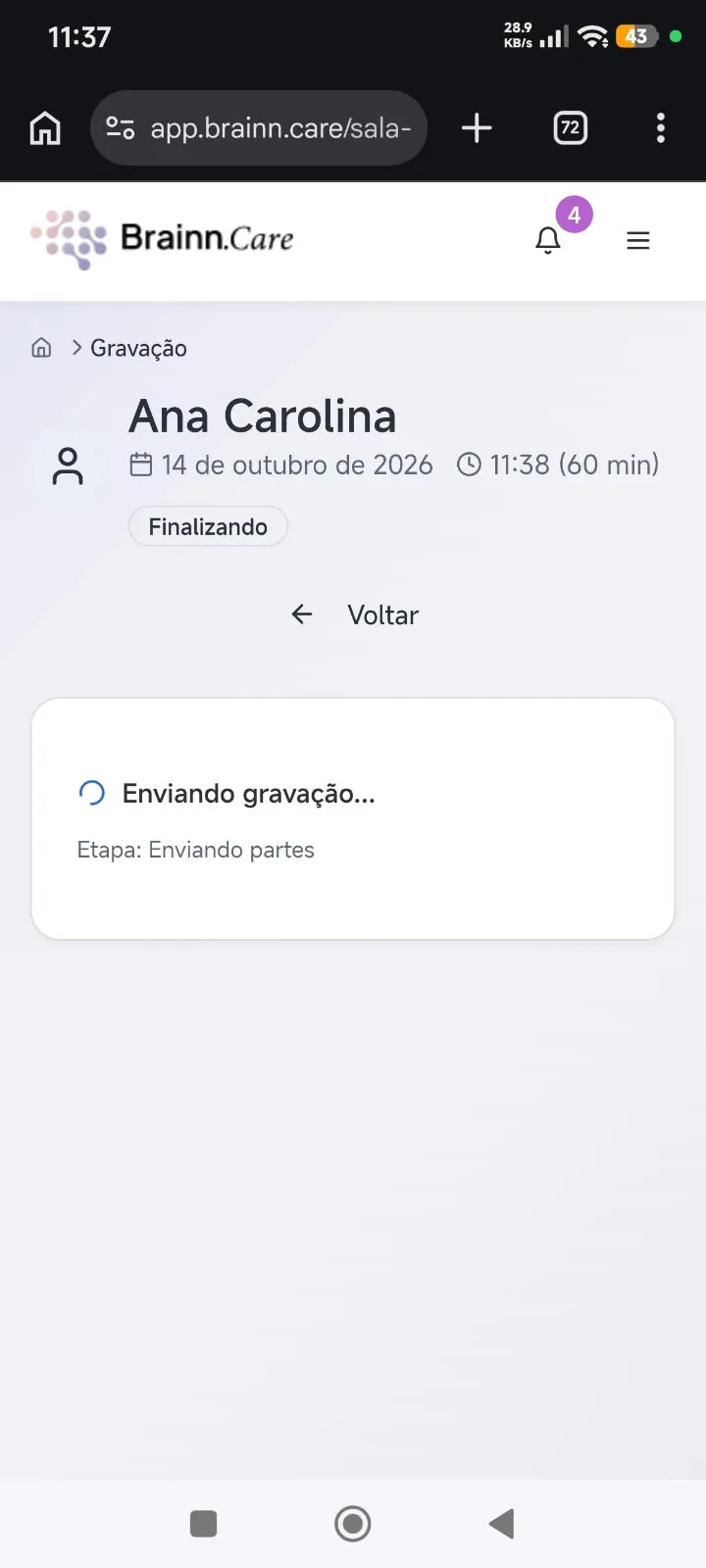
Enviando gravação: não feche a página nesse momento. Quando o envio termina, aparece Gravação enviada! e você vai para a página da sessão. A transcrição fica com o status Processando e, em seguida, aparece Sessão presencial processada!, com a transcrição, o resumo e o áudio disponíveis.
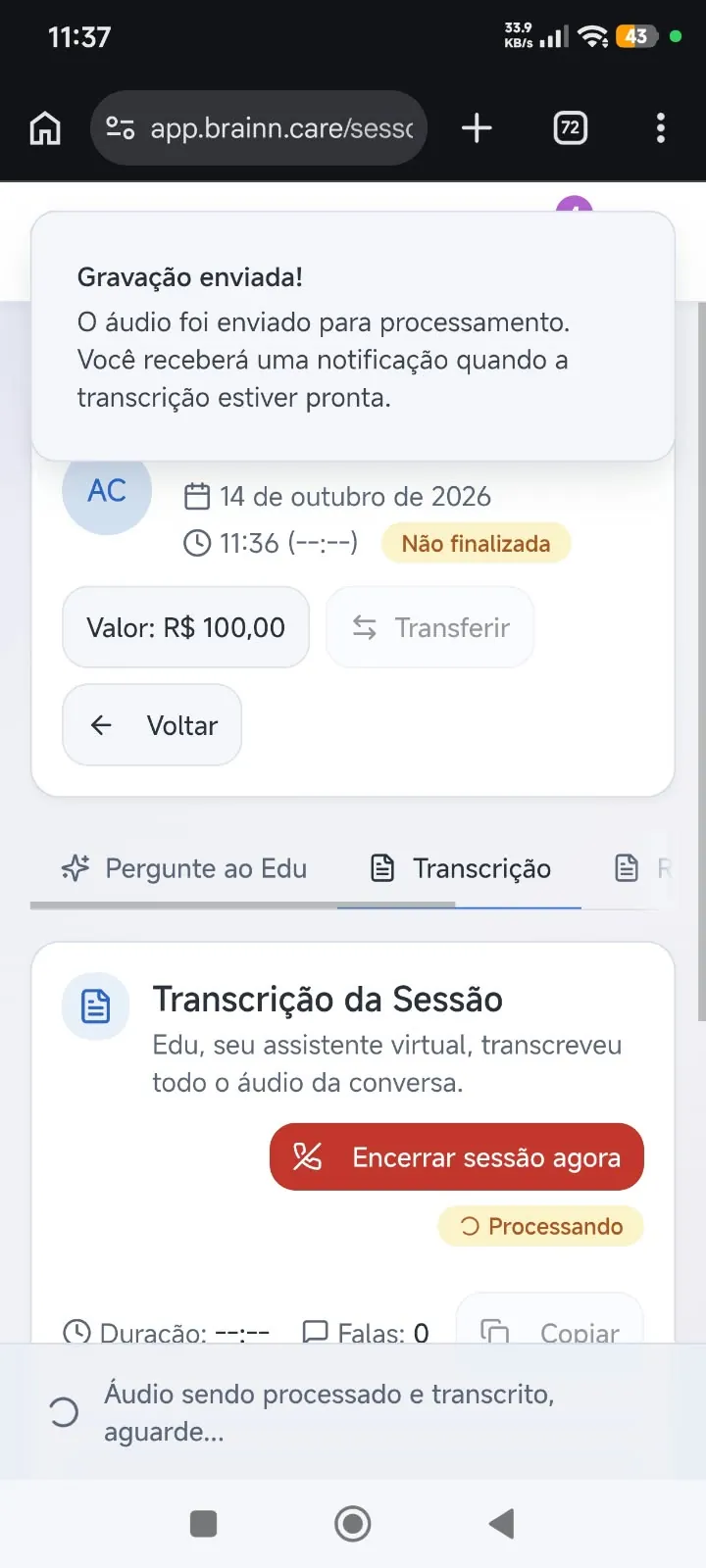
Gravação enviada: o áudio está sendo transcrito. 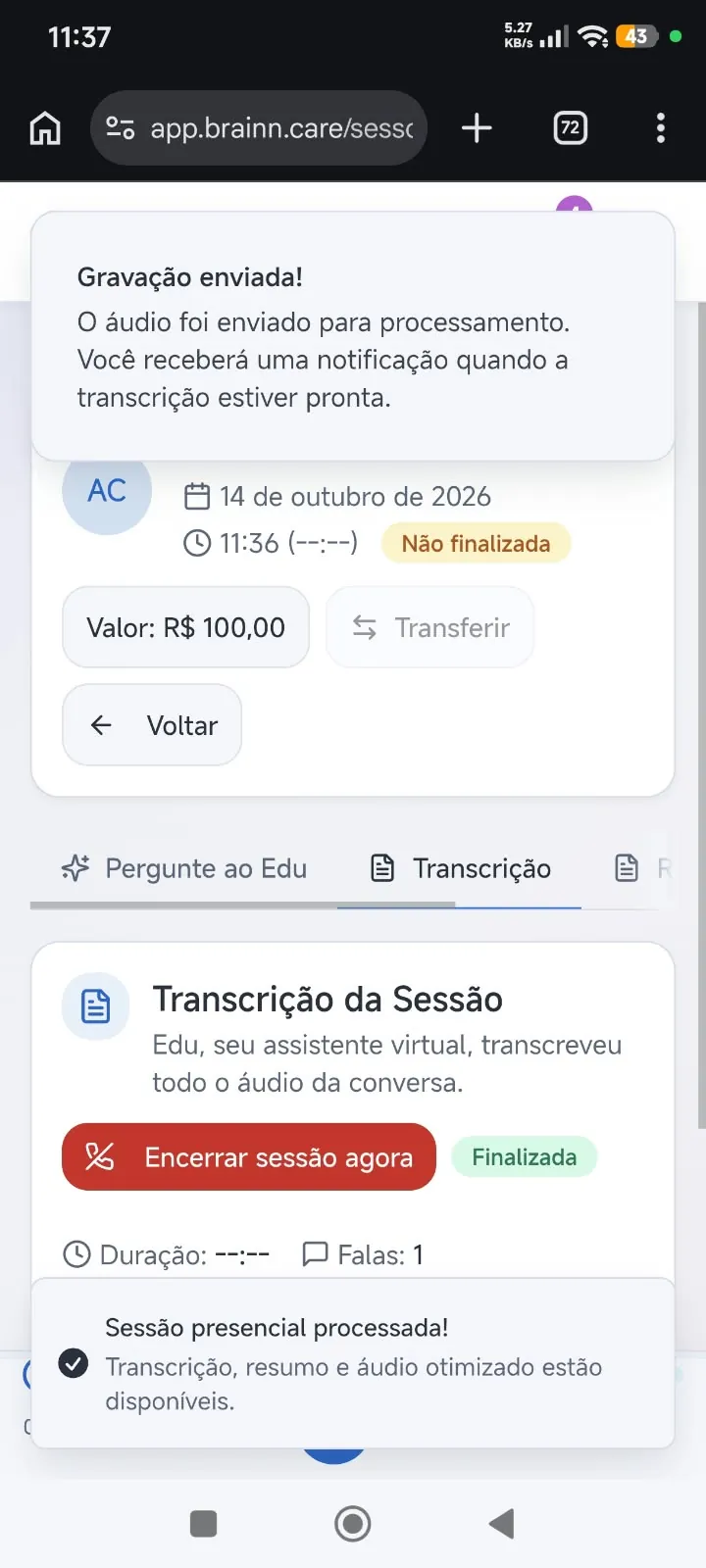
Pronto: transcrição, resumo e áudio disponíveis.
Durante a sessão: o que não fazer
No celular, o navegador só captura o áudio enquanto a página da Brainn Care está aberta e em primeiro plano. Por isso:
- ✓Não bloqueie a tela. Antes da sessão, aumente o tempo de bloqueio automático. No Android: Configurações → Tela → Tempo limite da tela, 30 minutos ou mais. No iPhone: Ajustes → Tela e Brilho → Bloqueio Automático → Nunca. Lembre de voltar ao normal depois.
- ✓Não troque de aplicativo nem feche a aba da Brainn Care até a mensagem Gravação enviada! aparecer.
- ✓Não atenda ligações pelo mesmo celular. A chamada assume o microfone e a gravação pode parar.
- ✓Não cubra o microfone, que costuma ficar na borda de baixo do aparelho. Evite capinhas que tapem a abertura.
Precisa interromper por um momento? Use Pausar e retome depois. Cancelar descarta a gravação, então use só se quiser começar de novo. Cada gravação pode ter até 4 horas.
Depois da sessão
Além da página que abre logo após a gravação, a sessão fica em Pacientes → nome do paciente → aba Atendimentos, com as falas do profissional e do paciente separadas. Se alguma fala ficou com o falante trocado, dá para corrigir a atribuição ali mesmo. Você também recebe uma notificação no sininho quando a transcrição fica pronta.
A partir daí você pode gerar o resumo e a evolução na sua abordagem, pelo celular ou pelo computador.
Erros comuns e como resolver
| Problema | Solução |
|---|---|
| Toquei em Iniciar Gravação e nada aconteceu, ou toquei em Bloquear no pedido do microfone | Chrome (Android): toque no ícone à esquerda do endereço, em Permissões, e ative o Microfone. Safari (iPhone): toque em aA na barra de endereço, depois em Ajustes do Site → Microfone → Permitir. Recarregue a página. |
| O cronômetro não anda depois de Iniciar Gravação | Confira se outro app (WhatsApp, gravador, chamada) não está usando o microfone. Feche esses apps e recarregue a página. |
| A tela bloqueou no meio da sessão | Desbloqueie e volte para a aba da Brainn Care. Se a gravação tiver parado, inicie uma nova. Para a próxima vez, aumente o tempo de bloqueio automático antes de começar. |
| Recebi uma ligação durante a sessão | Recuse a chamada e confira, na aba da Brainn Care, se a gravação continua. Ligue o Não Perturbe nas próximas sessões. |
| A sessão não aparece em Atendimentos | Confira se a tela chegou a mostrar Gravação enviada!. Sessões longas podem levar alguns minutos para processar. Se continuar sem aparecer, veja Sessão não finalizada. |
| A internet caiu durante a sessão | Não feche a página. Se a conexão não voltar, termine o atendimento com o gravador do celular e envie o áudio depois. |
Pronto para experimentar?
Sete dias grátis, sem cartão de crédito. Configure em menos de 3 minutos.
Começar gratuitamenteSem cartão de crédito. Cancele quando quiser.